|
+ p* g5 F) P; A/ P" c! B, b 投影仪投屏-投影仪投屏方法详解,如何使用必捷投屏软件进行高效连接? @. ]4 |7 T, X2 `; N
若您希望使用必捷投屏软件将投影仪与手机或电脑等设备实现投屏功能,以下步骤将助您轻松完成操作:
' F8 E" r: F) W. \+ F 一、下载并安装必捷投屏APP 访问必捷官网,根据您设备的操作系统版本,选择并下载相应的必捷投屏APP。点击下载后,按照提示完成软件的安装过程。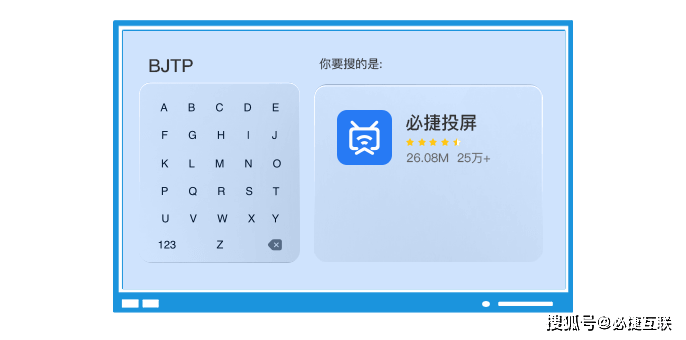
! W4 z& I" g/ c8 ]3 ?
二、连接投影仪与设备 将投影仪插头插入电源,并启动投影仪。打开您的手机或电脑,并确保它们与投影仪连接在同一个WiFi网络下。三、开始投屏 在投影仪上打开已安装好的必捷投屏APP,此时您会看到显示的二维码或特定的投屏码。打开您手机或电脑上的必捷投屏APP,选择“扫描二维码”功能或“输入投屏码”选项。如果您选择扫描二维码,请对准投影仪屏幕上显示的二维码进行扫描。如果您选择输入投屏码,请在相应位置输入投影仪上显示的投屏码。等待片刻,一旦连接成功,您的手机或电脑屏幕内容将会同步显示在投影仪上。在投屏过程中,您可以根据需要调整各种设置,如全屏显示、音量调节或随时停止投屏等。请注意,不同型号的投影仪或设备可能具有不同的操作界面和投屏方式,如有需要,请参考设备的说明书或访问必捷官网的官方支持页面以获取更详细的帮助。 5 D# q6 S* g0 _/ v
必捷网络有限公司是一家专注于智能办公和智慧教育解决方案的提供商,其BJCast投屏软件已广泛适用于多种操作系统,并在众多企业和教育机构中得到了广泛应用。若在使用过程中遇到问题,建议您查阅相关的使用手册、教程或联系必捷官方客服进行咨询。返回搜狐,查看更多
" h7 j% r1 l% V1 h* Q
- Z. X" Z+ |: {% T$ v& i 责任编辑:
, k/ ^5 J. j! v3 p. X: [7 I' n: @
7 Q; u2 k- W h) O" |+ C
6 C8 m/ e: ~% n( C, b2 z$ U/ T( i" l' l
- Y: `3 ^: C1 {) S U
' M% ?/ @" B: o$ C |