|
# } @. }3 J7 e I8 ^& E 原标题:CAD三维入门基础之弯管建模 2 G$ T0 r& A6 x
5 {9 N& w+ ]8 [7 b: G/ s" J x% Z0 u
好课推荐: # k8 e2 z" i6 H
1.CAD课程(机械/室内/建筑/全屋定制):点击查看
4 I" o1 ]" [' S3 W. T 2.机械课程(CAD/UG/SW/Creo/Inventor等):点击查看 , T. y. s: _6 r9 d, F4 C6 r
3.建筑课程(天正系列/SU/revit):点击查看
0 q* v5 U6 K8 K8 R; |! J 4.室内课程(CAD/SU/3dmax/酷家乐等):点击查看
5 x, W& y3 K! t0 B 5.平面课程(photoshop/coreldraw):点击查看 2 {$ D1 N7 p- E& ]: n1 O) F/ D
CAD不仅可以制二维图,也可以绘制三维,进行简单的三维建模。本文简单介绍一下CAD中如何绘制三维,具体步骤如下:
) o+ O! W9 R4 e% F' L) D% g g" T 步骤一:首先打开Autocad界面,如下图所示,然后点击右下角切换工作空间按钮,选择三维基础,出现图2界面;
; }+ O9 {& e+ x9 |! f4 Z0 y- q 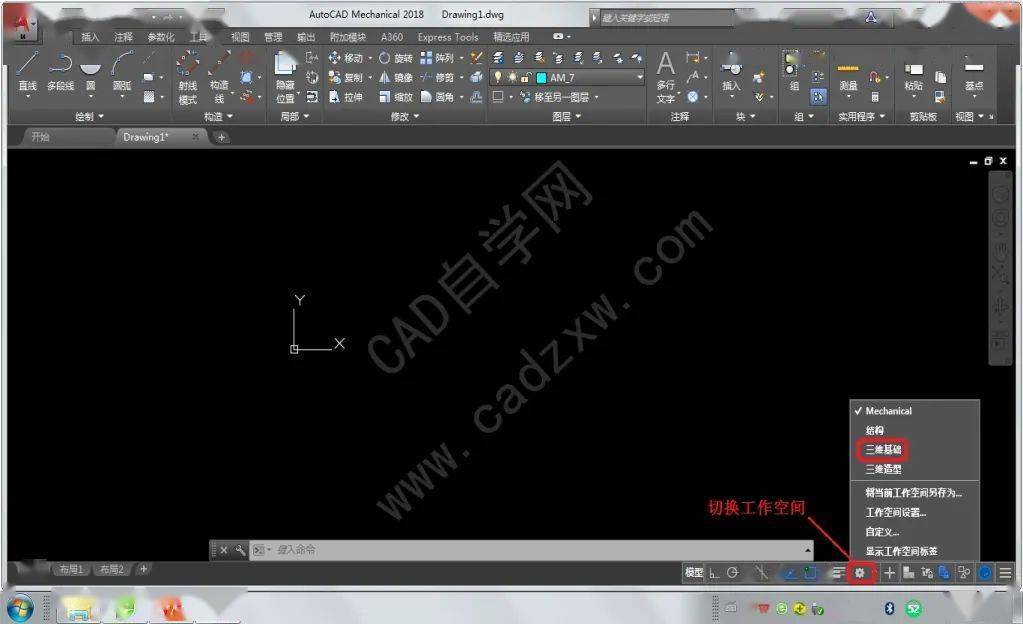
( l* V! o7 W$ e5 E# `
图1 CAD界面
% E. B. t+ b6 Y6 ~5 j+ q 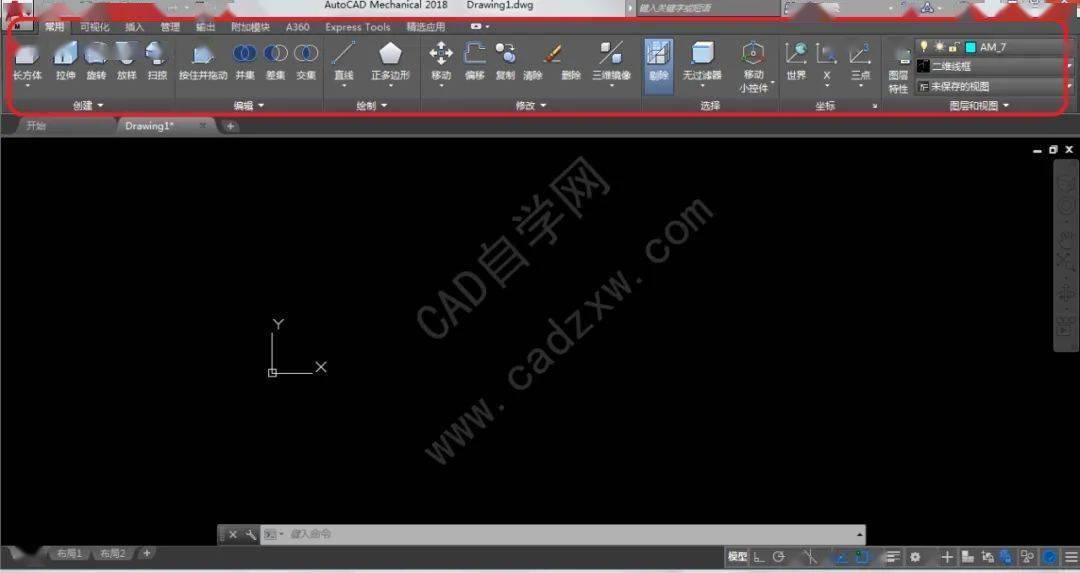
, H% W' b' u7 z9 D0 s& o 图2 CAD三维建模界面
5 g7 O! `5 X/ N6 T+ W 步骤二:选择顶部的右侧选框,视觉样式选择“概念”,视图方向选择“西南等轴侧”,如图3所示; 6 y" Y3 i" C/ y2 U" S8 o% x
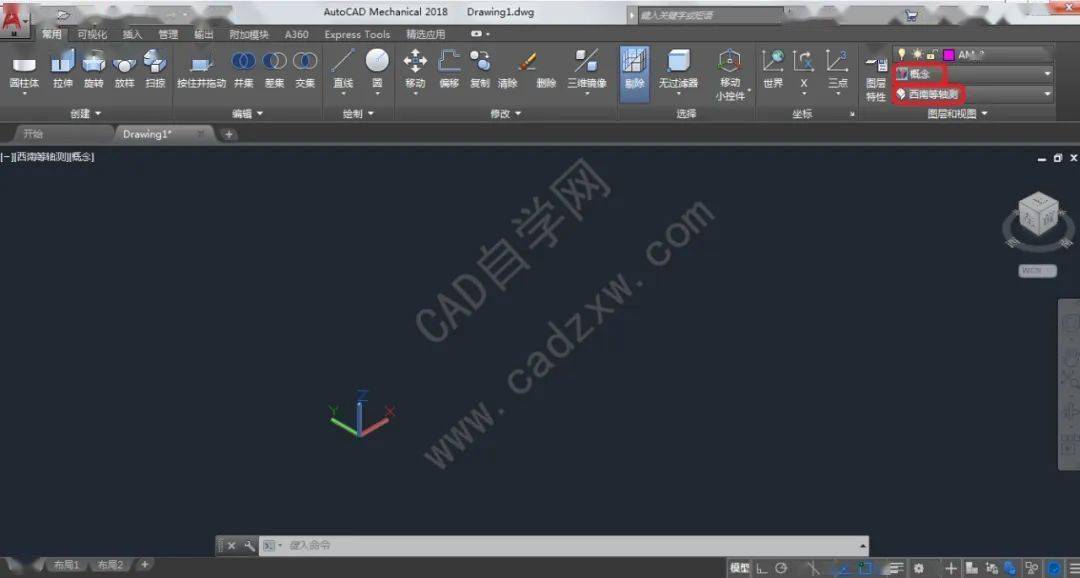
* @2 M3 ~1 n# y% W 图3 视觉样式与视图方向
2 k$ I( I! u; X, h4 z1 m- K6 o. u 步骤三:接下来正式绘图,本文进行以一段圆管道的建模为例,先绘制扫掠草图,绘制一圆环,如图4所示。 * ^2 p% v7 \0 N% P8 O6 o- ^' u# s
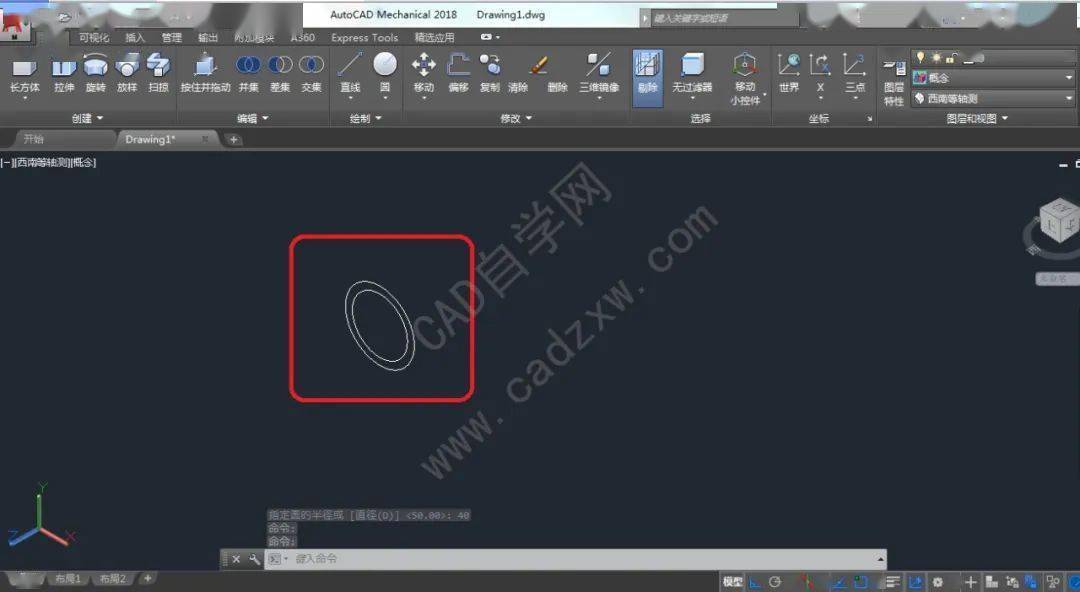
$ l4 G- h2 ?; t" D) w 图4 绘制圆环
- {/ _, c: f" T8 z7 \" h7 |! ? j 步骤四:接下来绘制扫描路径,如图5所示,注意绘制路径要是一整段线,分段线无法全部扫掠; $ C' z5 @6 h1 C4 n' K% x
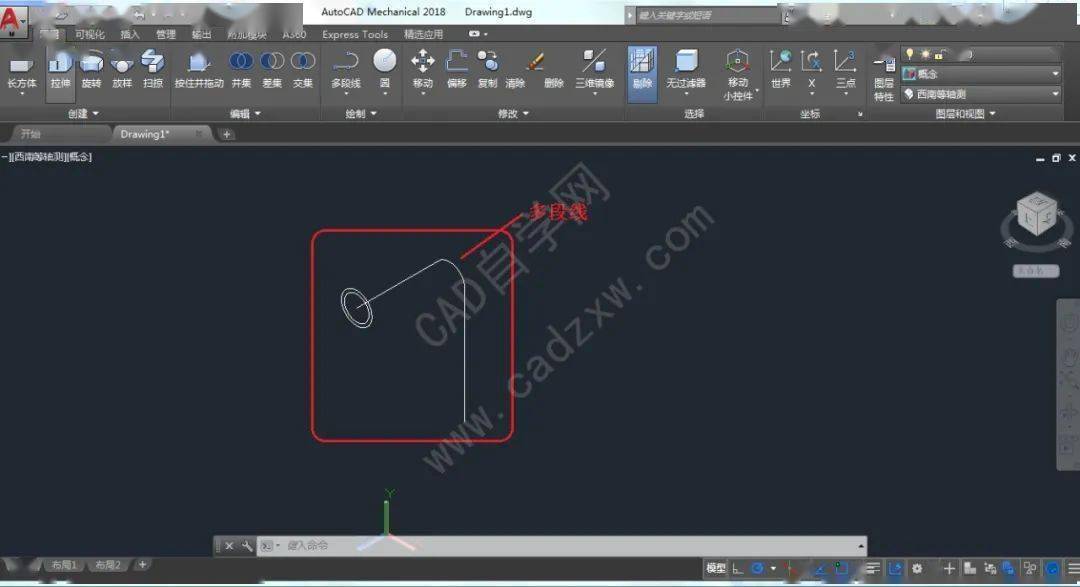
7 i$ i% o: @0 M8 x$ [0 k 图5 绘制多段线 9 `" c( l. p( \8 C
步骤五:点击右上端菜单“扫掠”,分别选择扫掠对象和扫掠路径,三维绘制而成,如图6所示。
|0 T- T1 Q9 _- m* v; ?4 ^, K 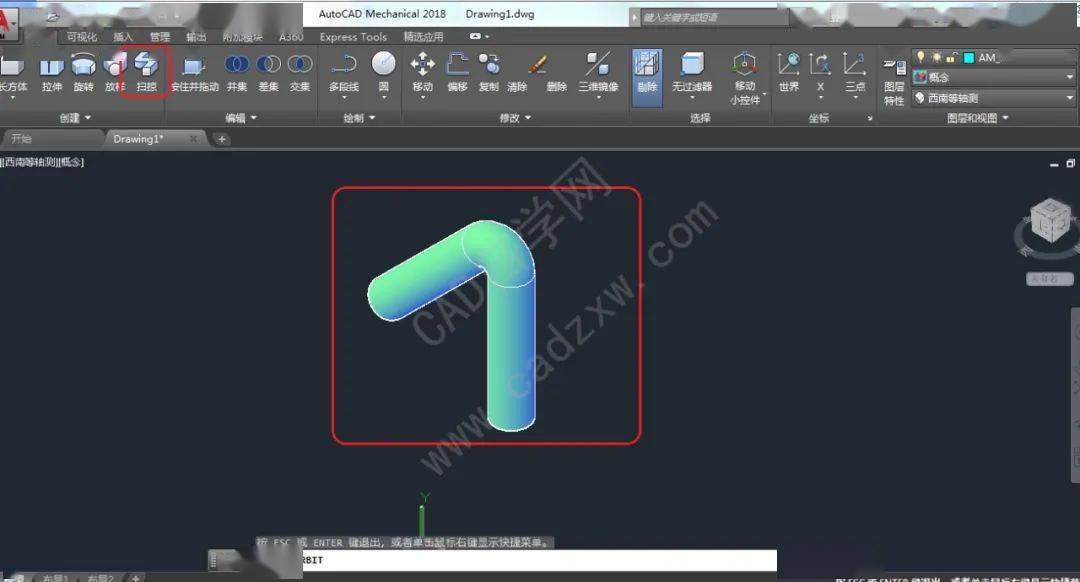
2 Y" k2 I! E1 |5 j# M 图6 三维模型 & C. Y3 a9 f/ T6 l3 u" x
步骤六:可将该模型输出STP格式,可与其他建模软件进行交互,如图7所示。 ! p' Y$ R! @5 N6 G
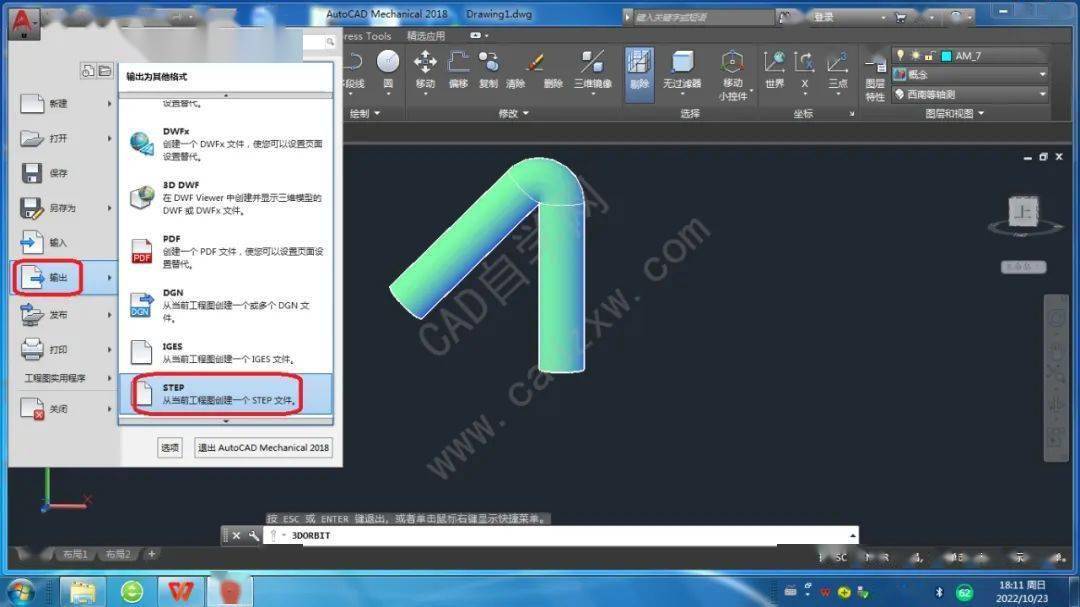
: r2 l' |2 d4 X 图7 输出三维模型 : ]+ [0 b3 A* \5 R- E" [
CAD自学网终身会员招募: 点击了解详情 " ]! Z! y" W2 q/ b
站长推荐:全套 机械、 建筑、 室内、 全屋定制、 电气设计、 平面设计系统学习课程, 需要点我查看 $ X$ r1 @: o% _" z$ V2 V
CAD自学网↓↓ ( L3 U- m1 E9 S! F5 y. @1 f
点击“ 阅读原文”看更多视频教程返回搜狐,查看更多
' q2 O' I) a! B) d
" r. v' K y) E6 ]8 `9 l0 t 责任编辑: + ]6 J2 t3 Q/ c1 J" `, r5 L
; u3 U7 @2 V9 D+ w, }/ }- a
- A3 v8 ~9 }( d2 s2 H2 p1 C+ E; i
& i1 |/ k" f5 E2 z- h; w$ a' u1 U
|