写在前面常见资源管理器介绍My Files-X FreeFiles APPQT tabbarCloverQ-dirTotal CommanderXYPlorerDirectory Opus结语
) C1 v' T; l7 P, Q 写在前面- g' e- |0 H7 I$ ]" b# l" ~
Windows 的资源管理器一直饱受诟病,尤其是近期更新到win11之后,win11资源管理器变得更加拉胯,打开和切换文件目录都有非常明显的卡顿。因此寻找一款高效便捷的第三方资源管理器就显得十分必要。
! B9 S' a. D& P: G0 w5 s6 \2 ^2 t" N 在资源管理器的选型上,笔者也是一路摸索,一路升级,终于在众多网友的推荐和自己的亲身实践中,找到了两款比较好用的第三方资源管理器:XYplorer 和Directory Opus (为方便介绍,后面分别简称XY 和 DO )。本文就将我使用过的资源管理器做一个整理,将自己的资源管理器升级之路分享给大家,帮助大家少走弯路,直接找到自己心仪的资源管理器。
- D0 V D7 Y* d* |8 |* B& U+ t 常见资源管理器介绍6 `) }+ U2 _0 }& F3 }) h+ c
这里先说一下我选择第三方资源管理器的基本要求: 支持黑暗模式(作为一名新时代农民工,黑暗模式是最基本的)支持多标签页(平常使用最多的一个功能,必须是标配)支持双击空白处返回界面美观,最好支持自定义(喜好花里胡哨的我,只有自定义才能表达个性)如果没有特殊说明,下面介绍的资源管理器均支持上述功能。
, Q7 x5 Y- X( H% q: I3 i My Files-X Free
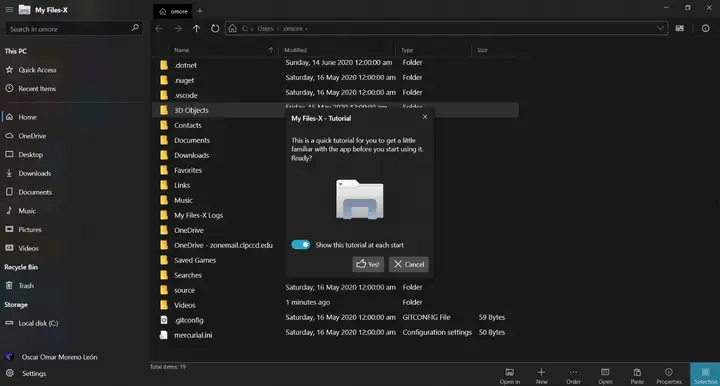
. N; I$ |. r3 l. u& X+ o$ q 具有基于Fluent Design和UWP的新设计的新文件资源管理器,具有Windows本机文件资源管理器的大多数功能! 仅适用于装有Windows 10的计算机(台式机和笔记本电脑)。
' i+ r/ N/ b( v- t7 X# _4 g 来自微软应用商店介绍 / K# C' S9 t, W! J- Z' R1 _
4 F4 I0 \/ @6 A4 p6 g+ i: k My Files-X Free的优点比较明显,UI基于Fluent Design界面美观简洁,无需任何配置即可获得十分美观的界面。适合颜值党和资源管理器小白。由于提供的功能有限,也有可能是受限于UWP,只能作为一个文件查看器使用,无法提供更多的快捷帮助,使用一段时间后被我弃用。 - h! s5 R2 C! a9 p3 ^
; S: _4 i1 S+ u L: y
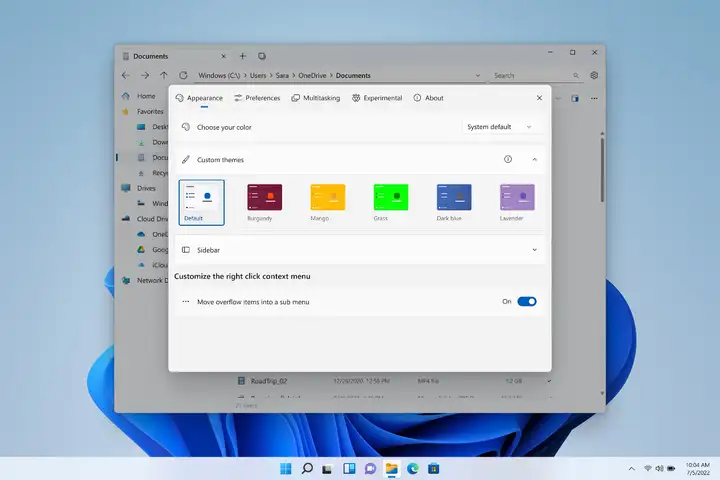
Files APP Files是一个免费开源的文件管理器,可以帮助您组织文档。它有你所期望的所有功能,包括-多任务标签-标签文件-列布局-双窗格布局-云驱动器检测-上下文菜单扩展-文件预览-回收站-自定义主题-触摸友好的界面提取压缩archivesFiles是一个开源项目和社区参与是受欢迎的。参加活动请访问https://github.com/files-community/Files: J* p; m5 g1 A* [1 u* _, `/ l
来源微软应用商店介绍
3 g. Z1 p1 t% m6 f' o4 f- [ }! u& O+ A9 [) n7 X5 s' v
Files APP 和 My Files-X Free 一样同样属于UWP产品,整体风格和UI 与 My Files-X Free 十分相似,比较有趣的是支持自定义整个软件的背景(可以设置图片),支持透明和高斯模糊,比较适合我这种喜好花里胡哨的用户。同 My Files-X Free 一样,由于缺少更多的快捷功能,使用一段时间后被弃用。
" m e9 N% i$ \: W4 k2 E
' ?4 c% o2 T7 ^+ i [* m/ ^ 以上两款工具,对于看重颜值和仅需要多标签页功能的用户来说已经完全够用了,不过上面的两款工具不能接管windows 的资源管理器操作,比如说你在外部打开一个文件,系统默认还是使用windows自带的资源管理器打开,而不会使用Files APP 和 My Files-X Free 打开,要想使用Files APP 和 My Files-X Free 访问文件,必须打开Files APP 和 My Files-X Free ,在软件里面操作,就这一点大多数情况还是不方便的。下面则介绍几款可以代替windows资源管理器打开文件和文件夹的软件。
( d' [4 |& U6 w* M4 Z: E% v* C! ? QT tabbar) u0 Y* l& z# H8 x. h- {: M# ^& d8 J
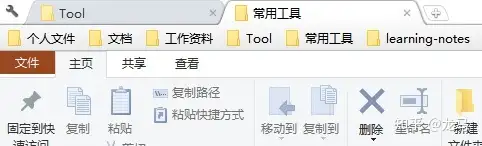
QT tabbar 更像是windows资源管理器的插件,它和windows资源管理器完美的结合在一起,属于直接增强windows资源管理器能力的软件,软件最大的特点就是无需额外打开第三方资源管理器软件,即可直接在windows资源管理器中使用多标签页功能,也就是说操作习惯和操作windows资源管理器一样,无任何额外的学习成本即可快速上手。同时还支持预览文件夹内的文件列表,对于查找文件可以说是很方便了。不过升级自从笔者升级到win11后,不知道是win11自身的原因还是QTtabbar的原因,windows自带的资源管理器打开异常缓慢,文件切换也有明显滞后,所以现在也被我弃用了。
6 I' b6 x$ Y; o2 F5 f9 g1 j Clover
3 Q$ h7 K0 j& L; k( z& C Clover 也算是我用得比较久的一款资源管理器软件,主要的特点就是支持多标签页,而且文件浏览速度也还行,唯一缺点就是自定义能力不强,由于后来被网友推荐了新的资源管理器就被我卸载了。而且听说现在Clover 加了广告,就很无语了。
( J6 F _& q1 t# d5 _ 1 m3 ?( ? ^& N W
Q-dir
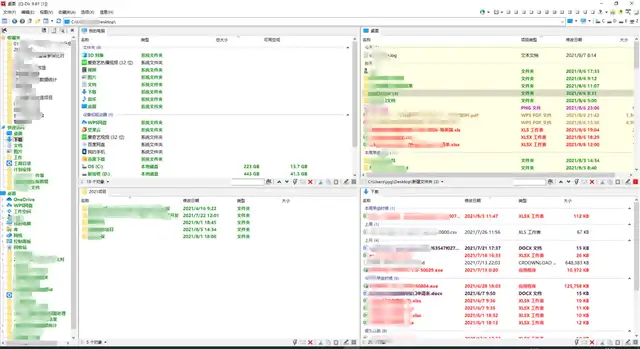
( x B; G; e9 i" B) A Q-dir 也是我使用比较久的一款资源浏览器,我记得好像是免费的,同时安装包非常小。Q-dir最大的亮点是界面布局支持双栏,三栏、四栏。也就是说可以在一个界面同时显示四个资源浏览窗口,非常方便文件复制、对比等操作。不过我选择q-dir最主要的原因还是在于q-dir的个性化配置能力,支持为不同类型的文件设置不同的字体颜色,这样在查阅文件时就能非常直观的知道文件的类型,同时这种个人也比较喜好这种花里胡哨的界面。但是我在用于q-dir的时候有一个问题就是q-dir无法记住窗口的布局。举个例子,某个文件夹内全是图片,我希望以缩略图的形式展示,方便查找,于是我把这个文件夹的文件浏览方式变更为了缩略图模式,但是当我下次重新打开q-dir时,q-dir无法记住我设置的缩略图模式,需要再次手动设置,操作起来比较烦,所以也被我弃用了。
0 }# {$ y7 u0 ]1 j0 B+ I S- H5 S' t0 o4 ^- a/ w+ W; R9 j n
Total Commander
* ~ h* W4 r1 e& J& R Total Commander (简称TC) 是被无数网友吹捧的资源管理神器,在各大网站搜索第三方资源管理器,都能看见TC的身影。我也是很早就下载体验了一番,不过并没有深入研究,因为我个人感觉TC的配置和操作都太繁琐了,对新手不友好,比较适合键盘党玩家,也就是说需要记住大量的快捷键。哈哈,这一点直接把我劝退了。TC功能十分强大,如果是键盘党玩家推荐使用,网友都说熟练上手后效率杠杠提升。不过一般用户可能也用不到许多强大功能,因此TC对于大众来说可能有点冗余。下面推荐的XYPlorer和Directory Opus 可能可适合大众一些。
7 B) H! {; y% S! w; A Y: C XYPlorer
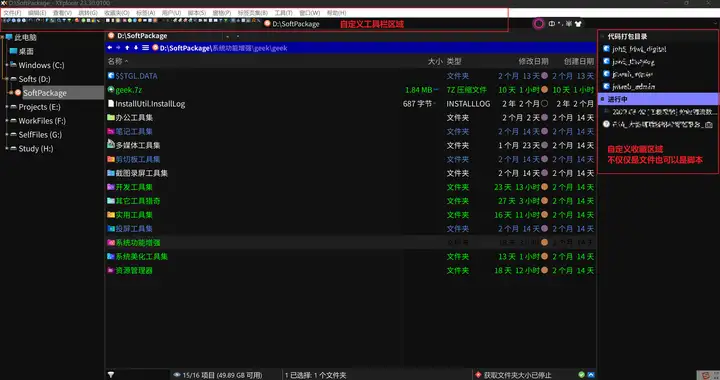
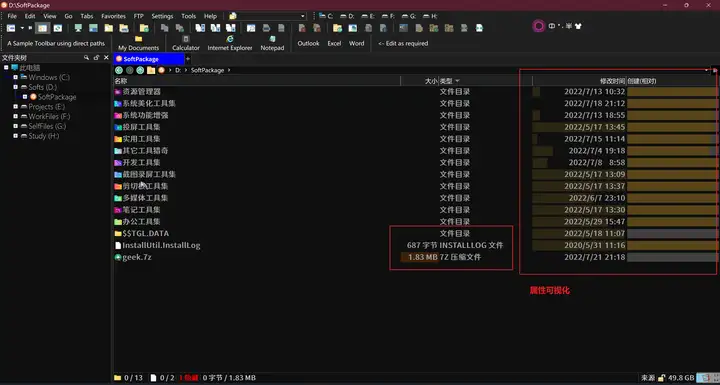
& u1 Z; ?. ^( n4 n& b& h! l* f( T XYPlorer (简称XY)是目前我主要使用的资源管理器,XY拥有强大的自定义能力,拥有上面介绍的所有资源管理器的功能和优点,同时支持文件标签。显示收藏列表、自定义树,快速查找等功能。而且XY是目前我使用过的资源管理器中浏览体验最棒的。文件之间切换非常丝滑,同时支持文件预览功能。界面可完全自定义,保存颜色、字体、间距、背景色等。支持运行第三方程序和用户自定义脚本,支持文件快速搜索、支持定义文件标签,并支持标签查找。可以说功能已经非常强大了。是我力荐的资源管理器。不过在使用XY的过程中发现一个比较影响体验的问题:如果文件夹中图片数量比较多,那么配置缩略图浏览文件可能会导致软件启动崩溃。如果有通过缩略图模式浏览图片的需求,就不大推荐使用XY做主要的资源管理器了。除此之外XY在其他方面完全没得说:颜值能力双在线。 " r7 M9 x) T2 c; C9 h1 [2 N
( x6 S' s; F$ J$ r+ p
Directory Opus6 a+ v8 J2 S2 m+ p: `: D
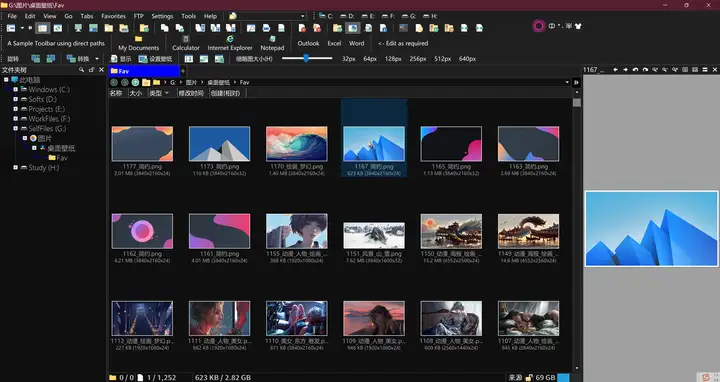
Directory Opus(简称DO)也是非常流行的第三方资源管理器。前面说道XY在使用缩略图模式浏览大量图片时,可能到导致软件崩溃,因此我在网友的推荐下安装了DO,发现DO功能也十分强大,同样支持自定义界面,同时可以安装许多网友分享的界面。其中缩略图模式真的爱了。目前DO使用的还不如XY熟悉,因此是我的备用资源浏览器,几乎XY有的功能DO都有,而且DO的文件预览能力要比XY强,支持同时查看预览和查看文件的元数据,比较适合有大量素材管理需求的用户,比如摄影师、UI设计师等。不过目前在DO上没有发现执行自定义脚本的功能,而且DO的浏览体验要比XY稍微差一些(文件夹之间切换的不够丝滑,可能是由于有切换动画的原因),但是好于前面提到的其它产品,其次DO升级后汉化包没有更新,导致软件汉化不彻底,操作起来有点不习惯,暂时是我备用的资源管理器。 ) g x7 i- x5 B
* z% P7 o# H0 v1 I) J0 s 7 ]7 E0 a1 ~4 w* i4 S6 v
结语
4 ~) M, G0 z$ e5 n$ o 以上就是笔者使用过的所有第三方资源管理器,当然市面上还有许多优秀的产品文章没有提到,一方面可能是产品的功能界面不符合我的要求,另一方面可能是由于贵。如果大家想找一款第三方资源管理器,推荐大家直接使用XYporer 或Directory Opus ,对于有大量图片素材管理需求的用户则更推荐使用DO。 ; e( {; o5 b, y8 y/ V
点击下方卡片,关注我的个人公众号,获取更多优质有趣的内容。 ; A0 k6 S5 Y1 }/ @) [5 M+ F
, B) y0 b3 m8 C ~, Z* p4 M. X
, v) L2 D: q( v9 P- n7 b1 g6 W
& S3 ?1 ~1 y+ k i* G+ R
3 j: D- V5 R8 `! a; S
( F5 |) x S2 S. N3 o Z% E |