& C; l6 [7 g0 Y. {' {/ @9 H! r2 cTHE START
' B- `# E; g {2 W0 ? z 今天装上origin 2019b之后体验了一把,正好出于需要,使用了其自带的图片提取数据功能,简单和小伙伴分享一下这个工具—Digitizer。小编之前分享过关于数据提取的软件get data,相比较而言origin自带的在操作上更加的人性化,提取出来的数据准确度较高。origin数据提取工具在之前2015版本之前需要单独下载的,之后的版本就不要再去安装了。小编也是初次使用,如有错误欢迎指出,交流学习! 5 ^0 ^: c6 \. M" ]" c
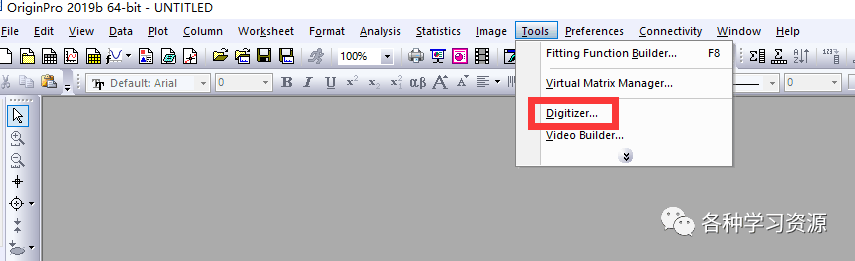
1.点击tools,选择Digitizer
 3 W- j& {9 ^1 B/ d" d0 Z7 [
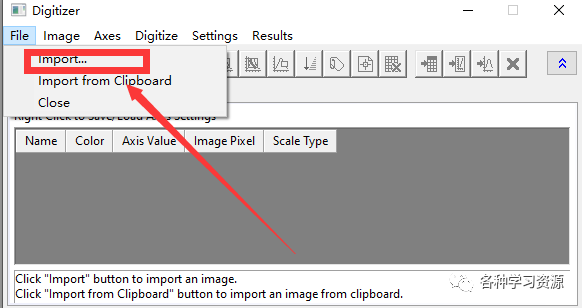
- g# b A/ N5 P. ^/ L7 ]2.导入图片这个图片格式支持很多种,之前的get data对图片格式有要求
6 y4 f! }8 ]3 C1 I7 n4 k5 T
 4 `8 o: N2 r2 \) X% Z
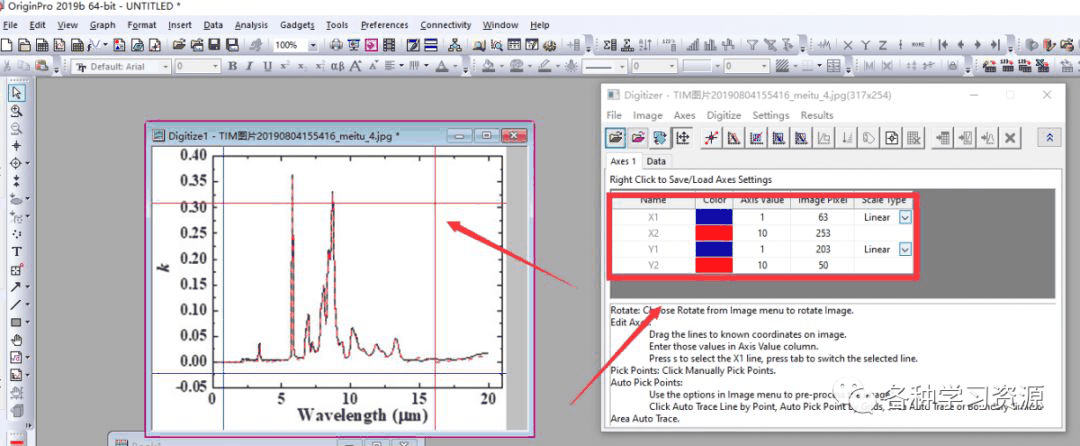
; M7 I9 q- {. ^8 r% ?3.打开图片后设置坐标轴如下图所示有四条线,对应图中的四个边框,移动左图中的线条,一定要对应准确,在右边的方框中填入坐标的起始点、终止点
( G* ^$ C% {7 _+ N
 . L3 J. p9 H8 |% B
* }6 \) [2 o$ b2 |/ O/ s0 u2 i. v6 x2 i" j c: l- f0 n3 s
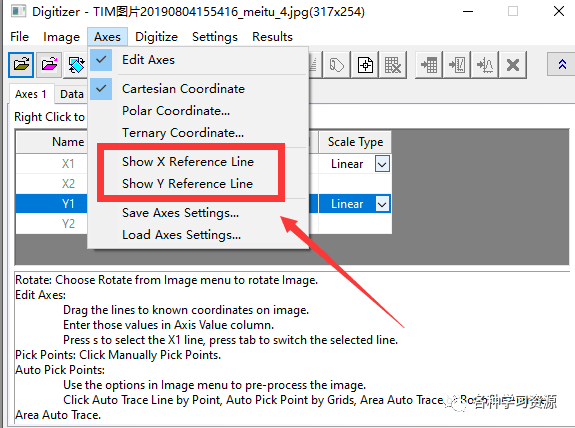
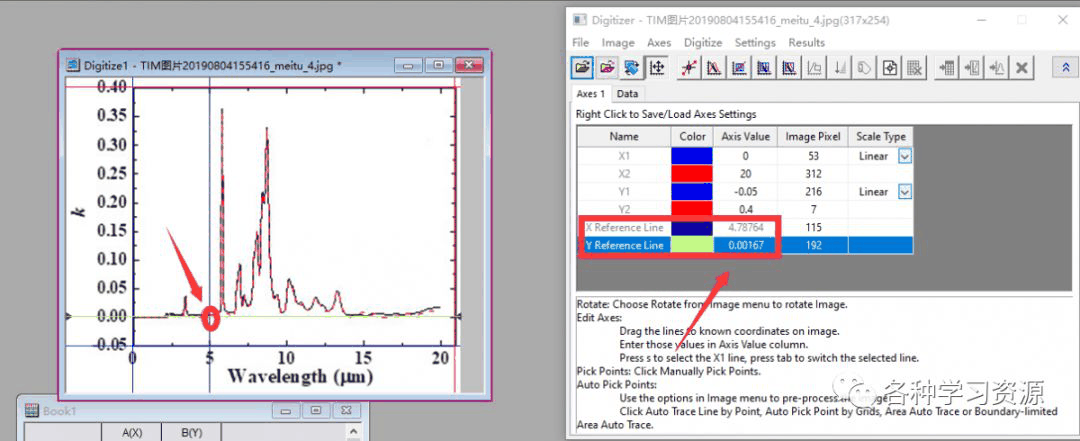
4.标定图中的点点击Axes ,依次设置X轴标定点、Y轴标定点。效果如第二张图
; m# c9 z3 I4 k
! U. ?' l8 j. F1 j% k
 ; p1 b+ D" Z& y
) r6 ~8 `4 D, C6 g/ t- N& @
左边显示标定的点位置,右边显示点的数据,查看是否正确,如果不正确则进行调整
4 e! w, s) o7 g9 v+ N$ ~
& }, A4 R' c4 u* b! s7 Z" I
7 m3 C6 x7 D7 y: J; t
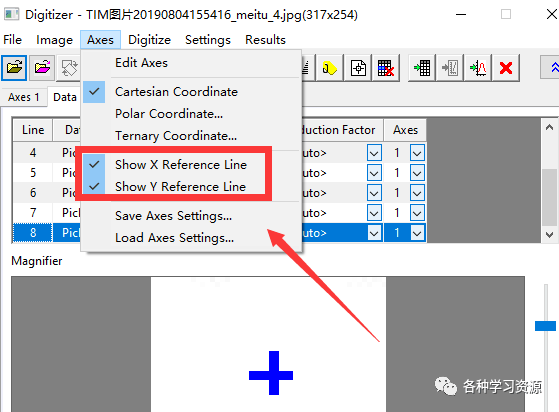
$ h; t9 z( D: T s5 }( v5.开始提取数据提取数据前需要先将X、Y的标定线关闭。把勾选取消即可。
% O, K% n. K/ ~( x& O% A
 ) j! P9 R8 C' o9 C* O# [
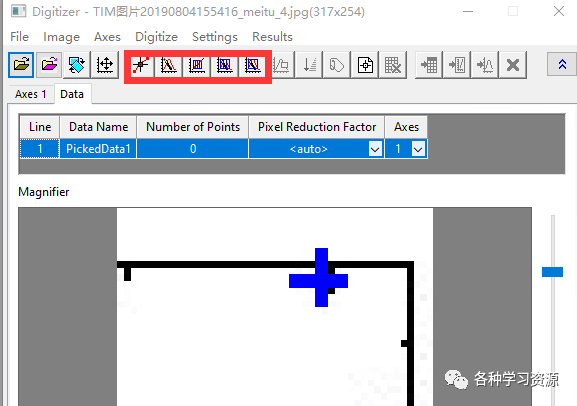
2 M, v. d. s& [6 S* ^( Z. j红框中依次为点、点追踪、网格、面追踪等。不同工具根据其特性获得数据后的存储也是不同的。这个主要根据个人对数据的要求来选择。
9 b( d, X/ p3 P4 o
/ T& g) m" y. ~8 U. ~) H6 a2 {9 D9 u6 W i: O
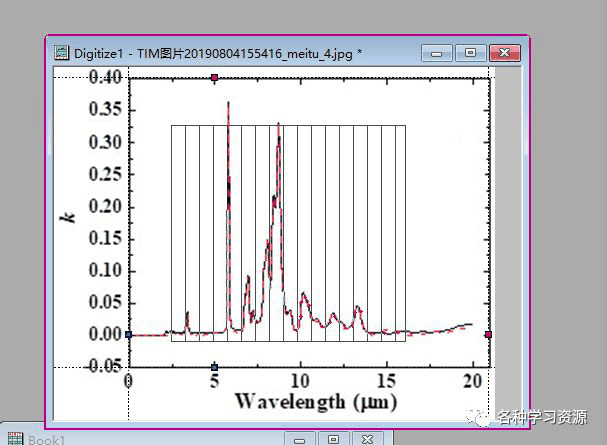
小编建议先使用网格进行提取,然后对无法捕捉到的点用点取法获得,使得图中获取数据的点均匀且准确。6 a* F! J& t/ j1 K# o5 @' U
4 b% G9 O0 q: `4 P5 L Y: j' O- ? v
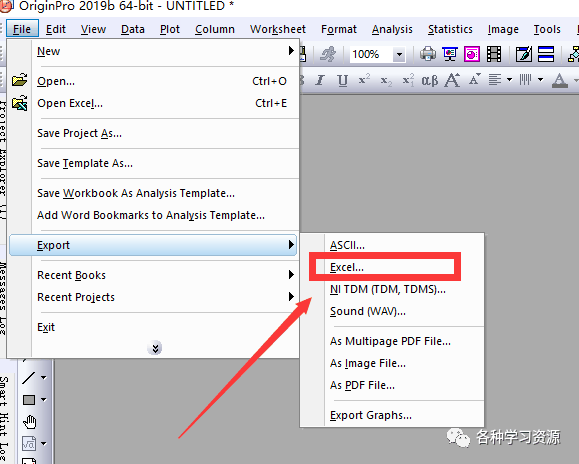
9 Y, s/ I3 L7 p+ e' ^" |; J4 ~6.最后将获得数据导出成Excel格式即可数据提取完毕后,需要在Excel内对数据进行整理。' n4 {9 h+ P' U1 W: u* I
 ' z% G, B+ Y; e9 ~& r5 }
以上就是使用origin 2019b简单提取数据的过程了,欢迎后台交流学习!
$ p& v3 H8 {. u" x D% x
2 D9 j: Q# B x( f. H9 B! C |