1 ~) a ?8 d1 B9 X4 D1 J
THE START 小编最近因为使用科研绘图软件较多,所以今天再分享一款免费的科研绘图工具--Veusz。这款科研绘图工具相比于Originlab就是蚂蚁和大象的感觉,安装包仅有27MB,体积虽小,但能满足基本的绘图需求,一起来了解下吧。此外有小伙伴反应Originlab出现水印,点我查看解决办法!
9 w$ Y* l' v- j- N" ]5 m% lVeusz是一款具有图形用户界面的科学绘图和制图程序,主要用于制作2D和3D图形。该程序提供使用教程(小编已在文末上传视频),可快速上手使用,对于使用过其他科研绘图软件的小伙伴更容易。在Veusz中,主要通过使用一致的基于对象的界面构建绘图窗口小部件来创建绘图,用户可以在其中设置窗口小部件的属性,并且支持有许多用于自定义图形的选项,能满足对不同绘图的要求。$ W7 B3 h, t- I! J0 J. \
提示:文末新增更新汇总,查找更方便!
8 q3 }. `5 {: \) l1- V% X4 q8 h1 a5 d, P% y+ b9 g
功能概述 - 2D、3D绘图功能
% z, J- _* C- z& j0 F - 支持Python中的绘图模块
; R, F% N" W# x; h, ]0 _* Y - 支持Windows,Linux / Unix和macOS上运行1 g4 {' U F9 _$ j
- 支持矢量和位图输出,包括PDF,Postscript,SVG和EMF等
4 x6 W j$ V) ^& o - 支持从文本,CSV,HDF5和FITS文件导入数据。) e8 c# `" @! f1 t* _
- 支持在程序内输入数据集- u" n' R, t( t+ y- ^
- 支持使用数学表达式对现有数据集进行整理- E- Z; X" k3 X6 }6 B
- 支持添加导入新数据格式
2 i! J! {7 f$ } i - 数据选择器( P) _5 G! Q% G" K7 B7 u
- 互动教学6 K6 c J/ f% V' _: ?7 s6 S
- 多线程渲染( B4 O7 X b2 R5 _' M
/ d4 J4 ]' H" X' P5 l- t$ }0 C+ h
26 _4 b, Y& ^5 t" Z0 A5 \
安装要求 - 系统:Windows、MacOS、Linux
@3 U7 j& d/ w. z4 ]4 m - RAM:1 GB RAM(建议2 GB)
+ J. q9 L# T* E" I4 L8 v+ S9 |# ~ - 可用硬盘空间:200 MB或更多
+ A& \% M. H7 [% `
1 j% F3 t& `6 b# m2 a6 i1 Z, Y7 W
3
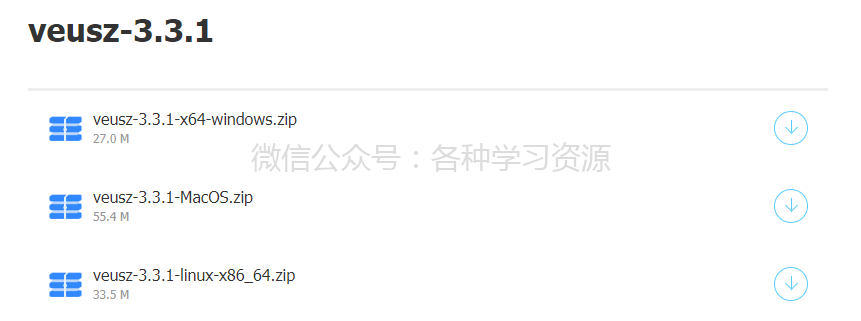
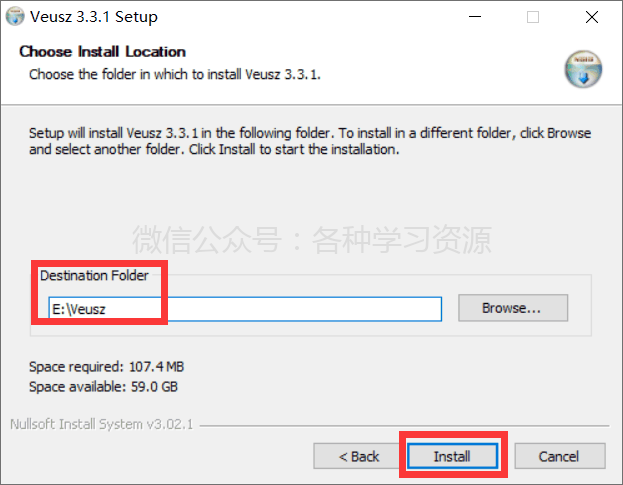
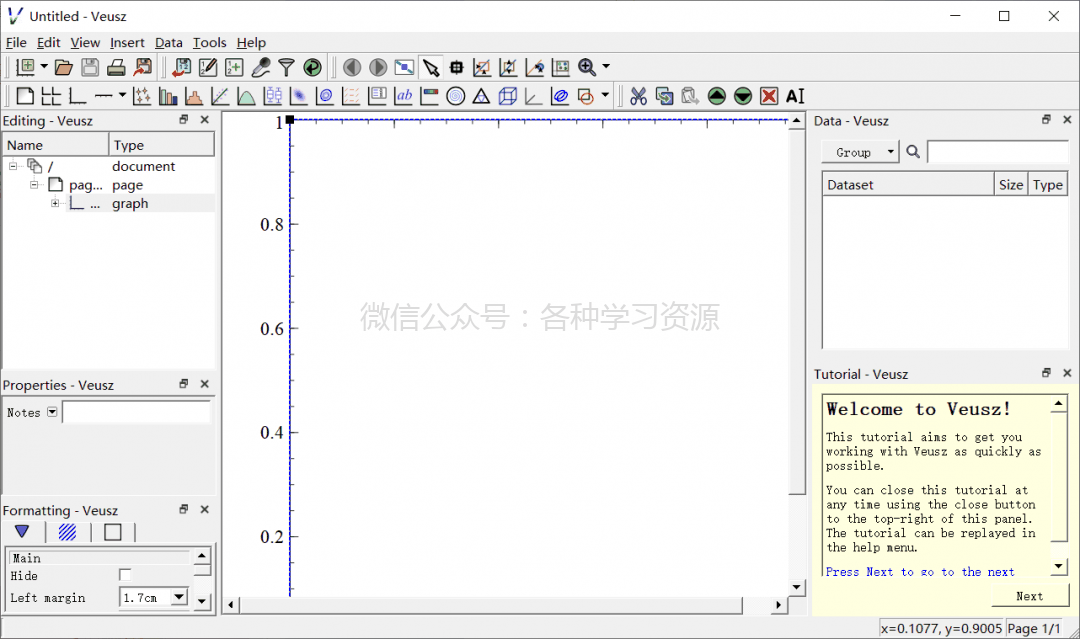
" s" _* Y7 ~; Y下载安装 1.小编已整理好了最新版的不同系统版本,根据需求下载 2.因为是免费软件,下载后无需激活,建议安装位置设置进行修改,便于管理 3.完成后打开即可开始使用了 4.开始使用吧 4; T- T' a4 M. C Y4 M6 p$ O
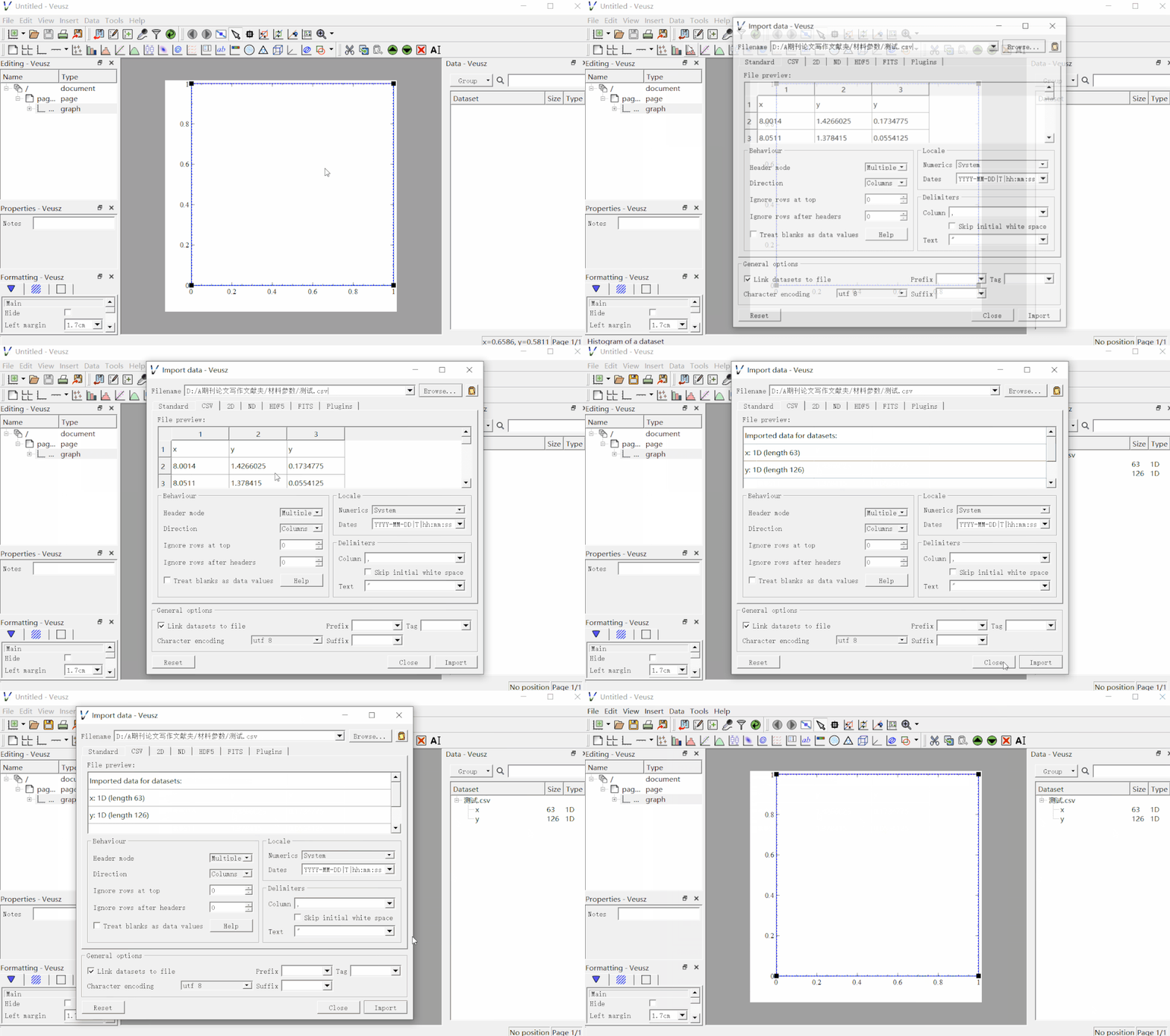
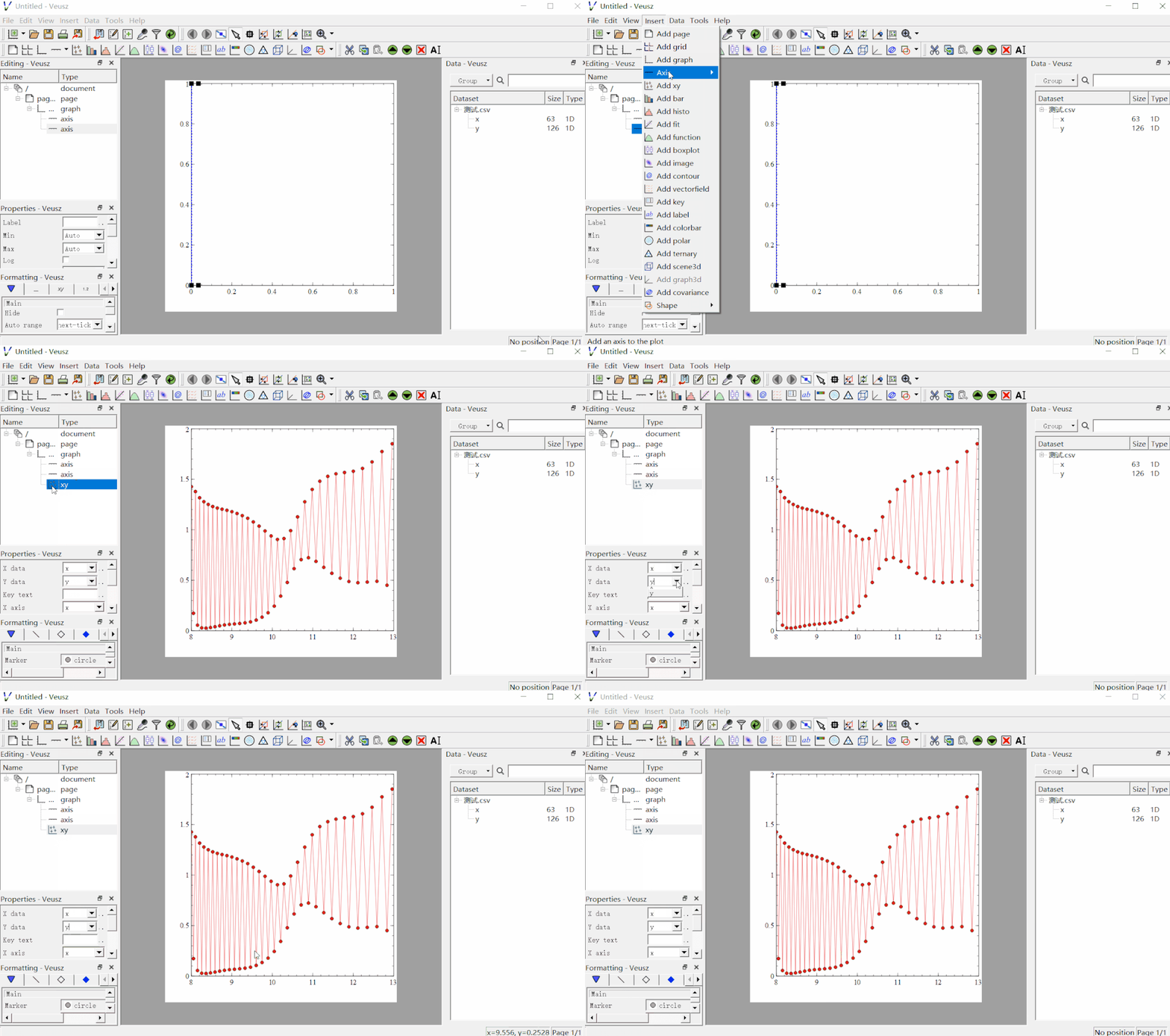
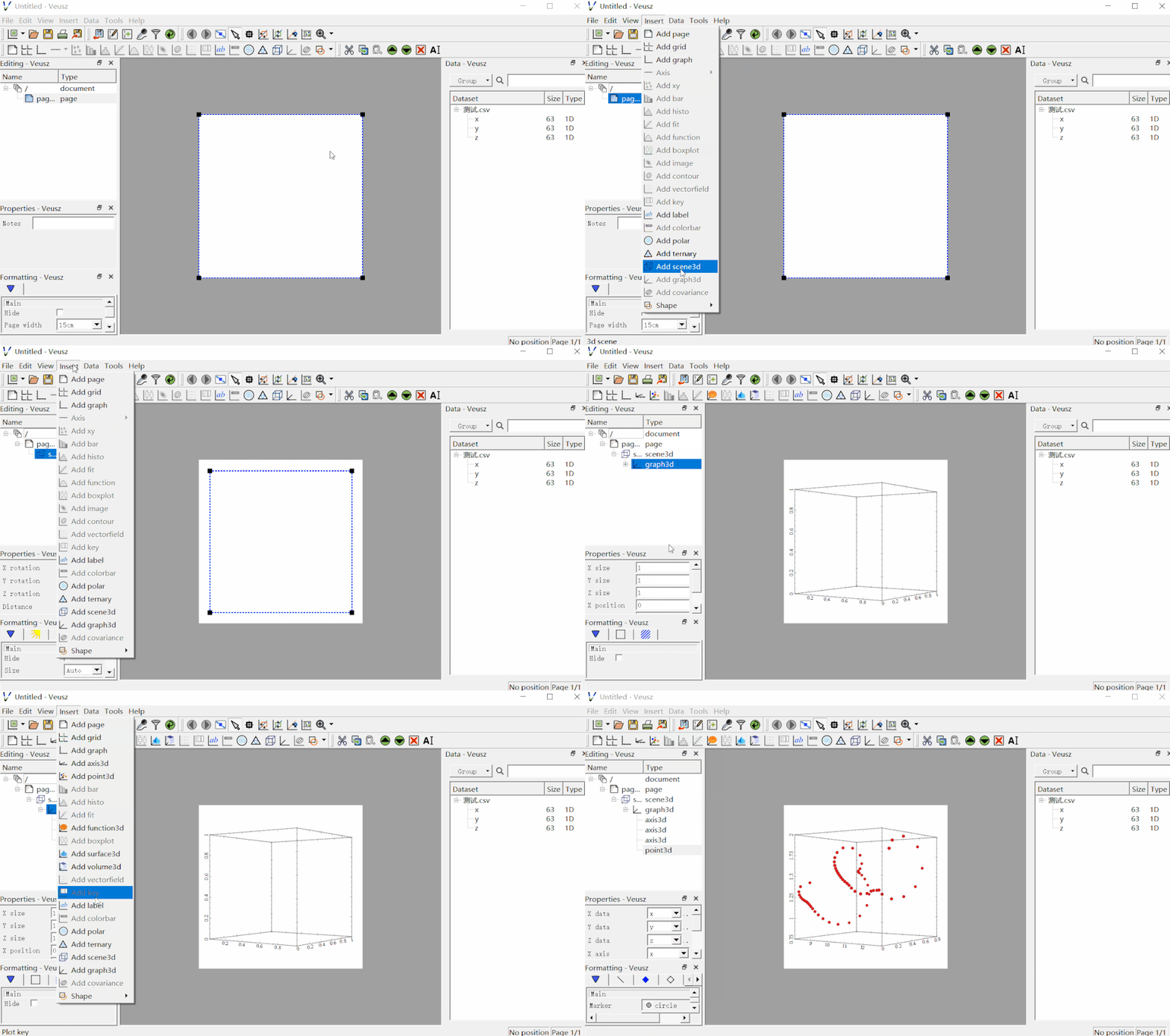
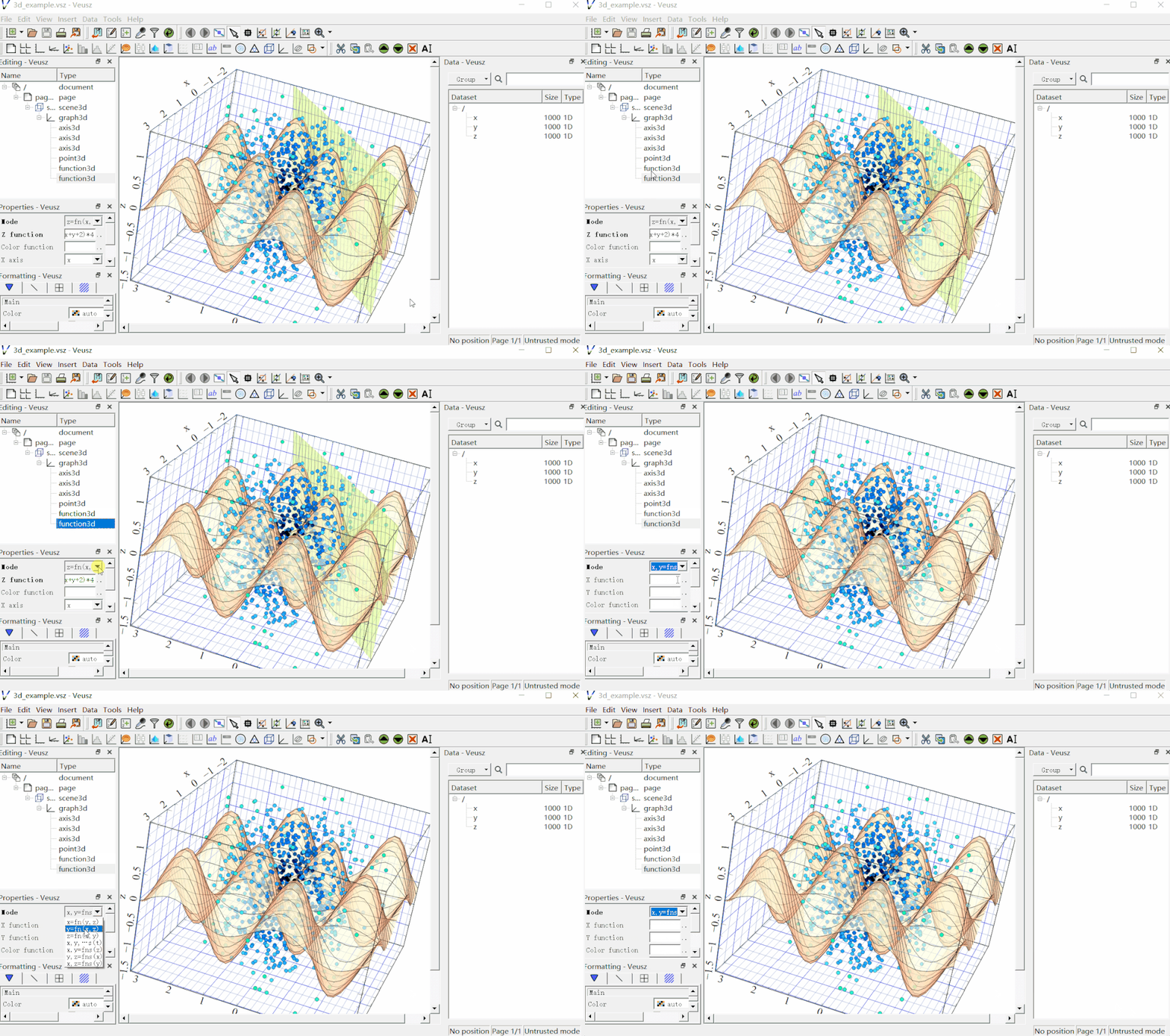
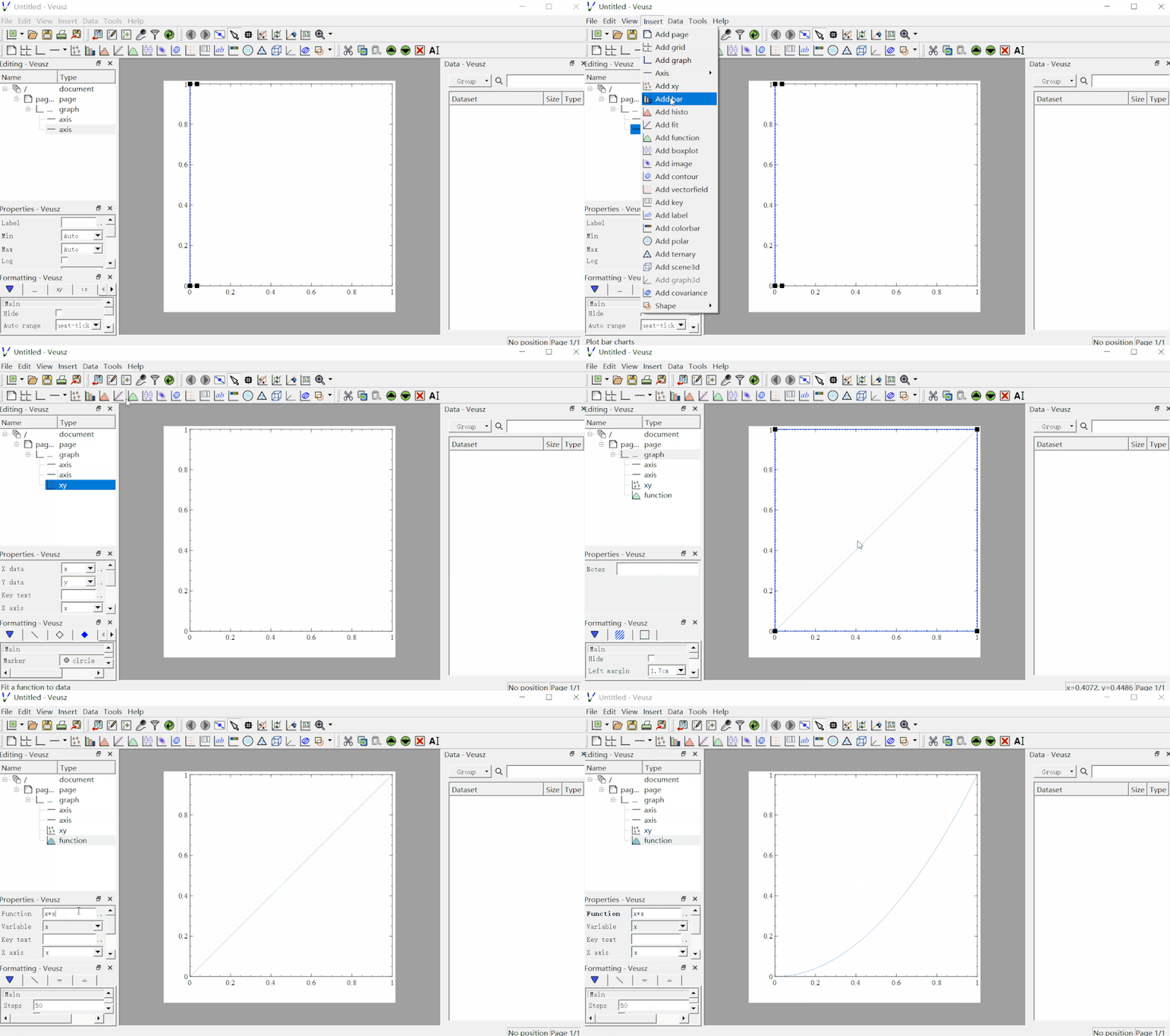
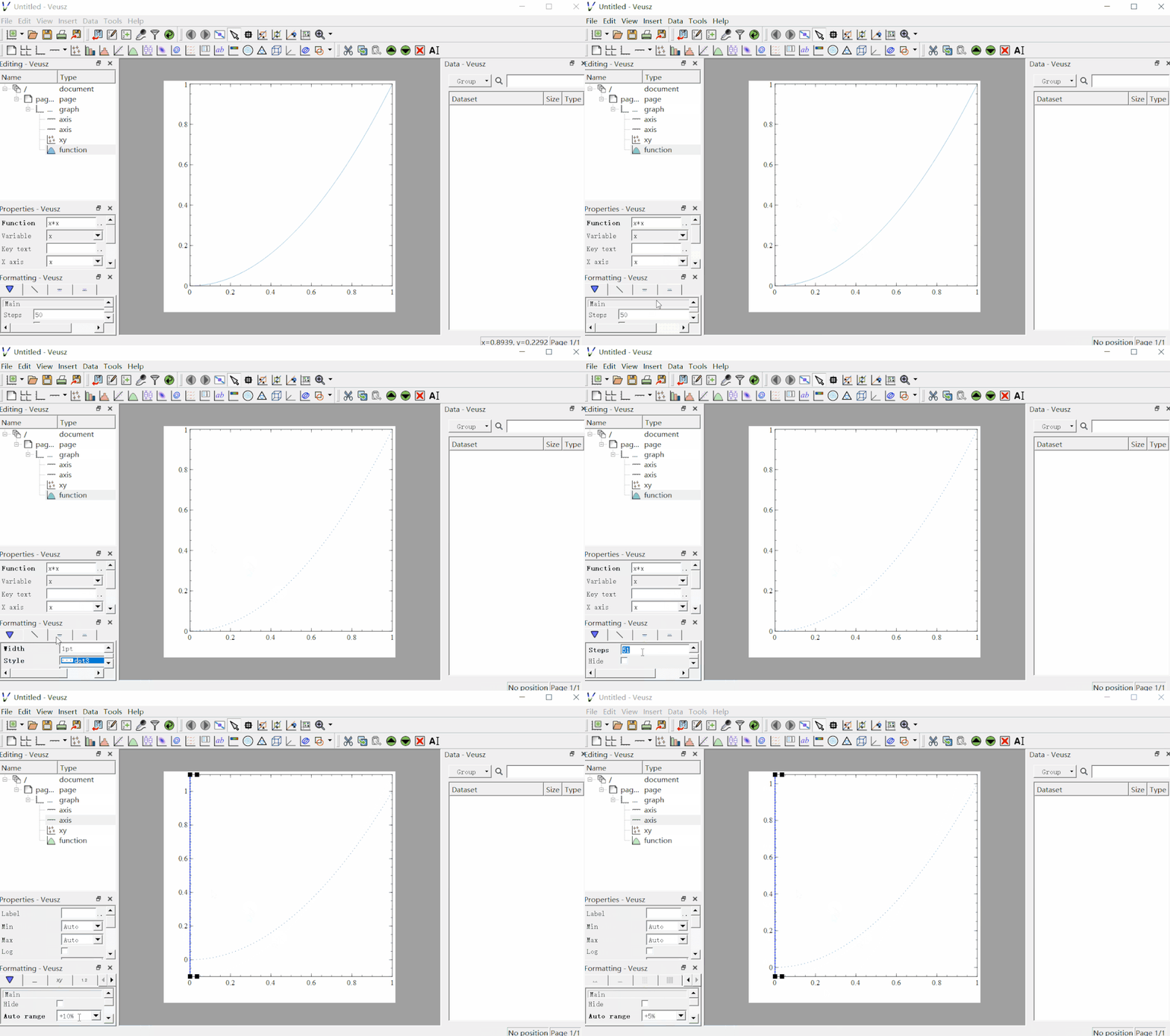
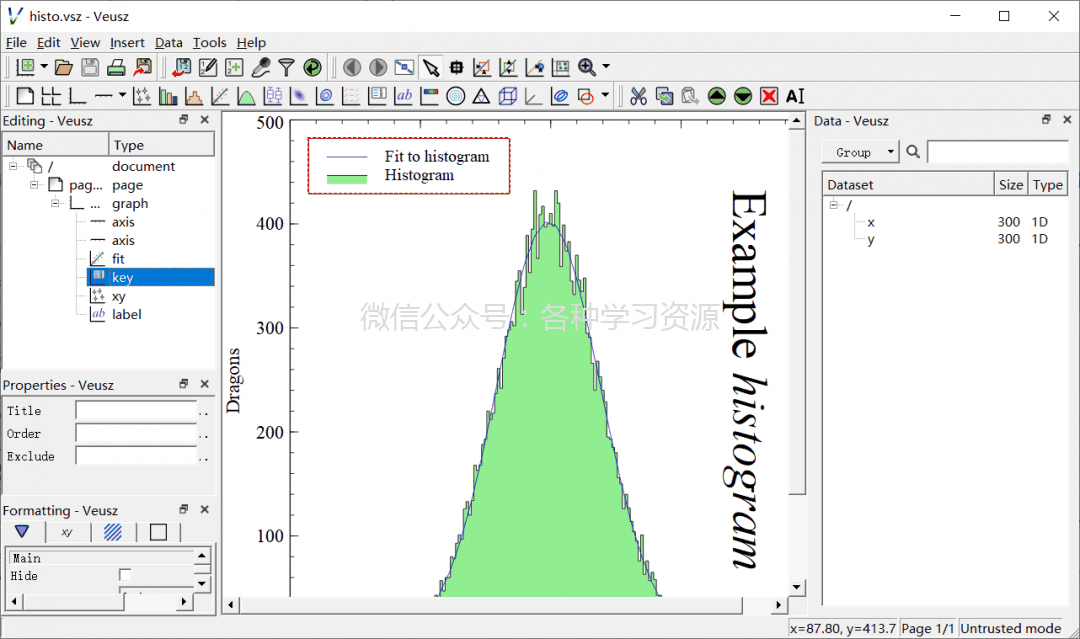
软件使用 导入数据打开软件新建文件,然后点击data--import选择需要导入的数据。导入数据支持文本,CSV,HDF5和FITS等格式,建议使用CSV格式。 绘制2D图形此软件与其他科研软件不同的是需要设置并插入xy轴,然后对导入的数据进行选择,方可呈现绘图样式。此操作有优势也有缺点,此举方便了数据的可选择性,但是过程不直观,新手如果不了解就无法使用。 绘制3D图形看到了上边的例子,下边三维也是同样的操作原理,但需要先创建三维区域。创建完成后插入三维坐标轴,然后再插入三维数据点模型,简单的绘制就算完成了。 也可以根据方程绘制三维图形,只需要在上边的基础之上插入方程模块,然后输入方程即可! 绘制方程图形及图例设置上边介绍了关于插入方程模块进行图形绘制,下边简单说明其操作及图例设置。 如果只是单纯的方程绘图,只需插入基本设置,然后选中编辑方程模块进行编辑,如选中轴线或点进行设置。 图例的设置在左侧最下方,基本的操作完后点击图形即可显示详细的图例设置。 其他图表类型阶梯图(用于直方图)、条形图、矢量场图、箱形图、极地图等等。因为官方提供了实例文件,如果不知道怎么操作的时候,小编建议下载源文件进行参考设置。剩下的就交给你们了! 视频教程(来源于vimeo)- f1 H& K- O3 E
+ D- j2 F9 F+ N% U* M
|