|
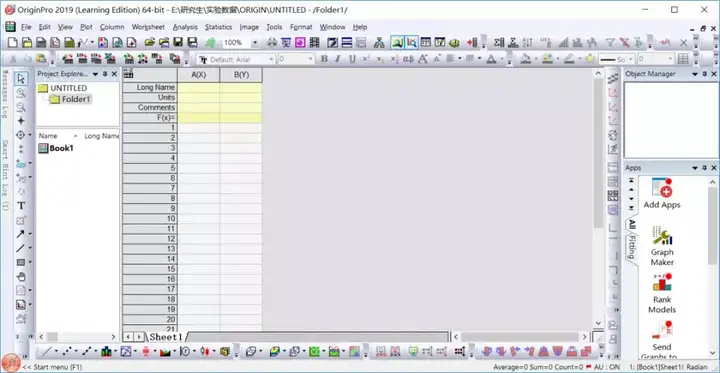
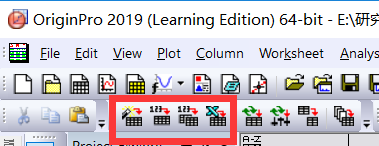
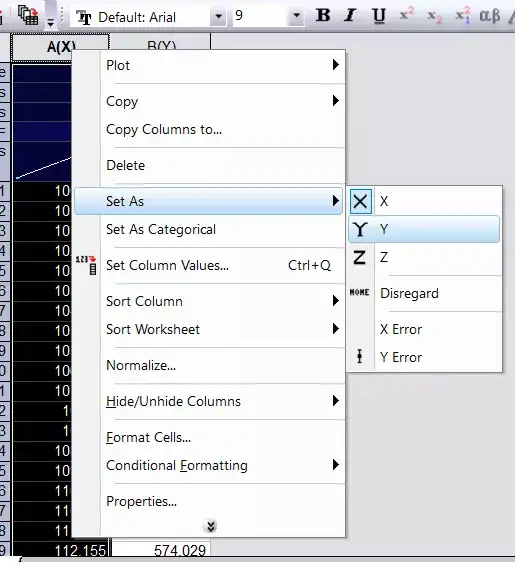
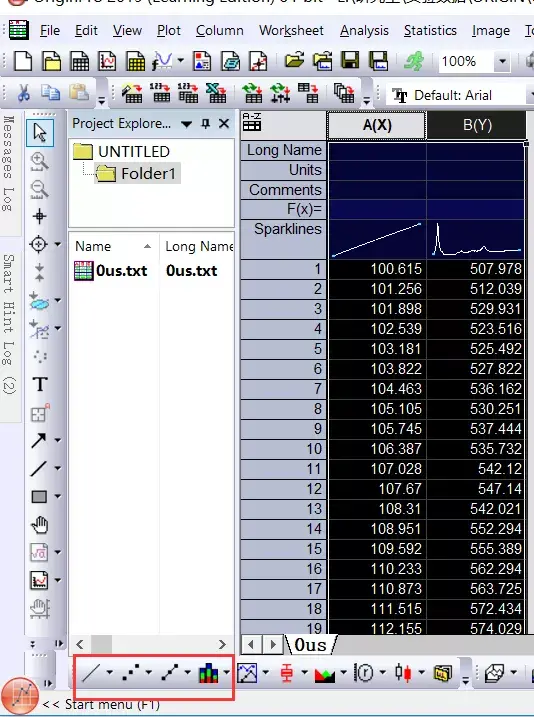
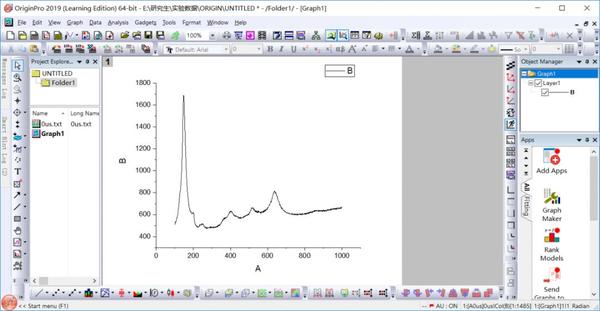
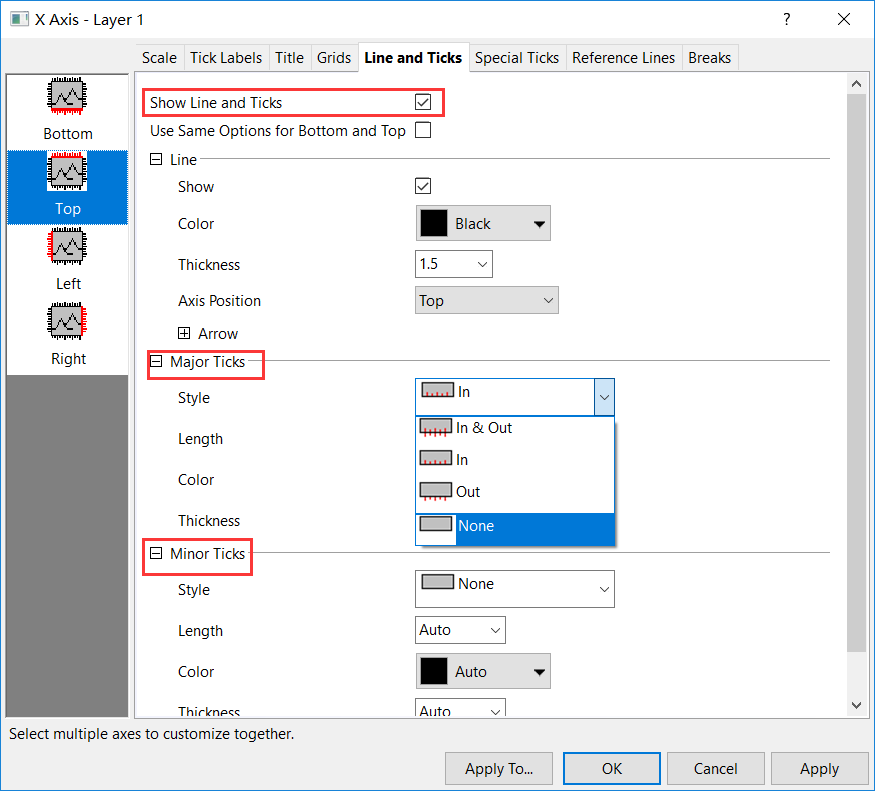
Origin是一个用于数据分析和绘图的软件。具有统计、峰值分析、曲线拟合等分析功能,可绘制二维和三维图形。这个软件对我们的科学研究来说是必不可少的,但是一开始,当我们使用这个软件时,我们会被全屏英语操作吓到,并且背诵无数遍:太难了,我不会。事实并非如此。只要我们学会一些简单的操作,我们就能满足我们的日常使用。 一、软件版本及下载安装在学习使用此软件之前,许多人需要在计算机上安装Origin软件。软件的来源一般是直接从师兄师姐们那里复制的,有些版本可能更老。新版本的Origin软件将更易于使用并具有更多功能(并且不会出现软件卡死机回闪现象)。 今天看到这篇文章,我们不仅教您如何使用origin,还可以获得最新版本的origin安装包和安装教程! 最新origin版本的安装包: 二、工作界面(版本OriginPro 2019)不要被复杂的工作界面迷惑了双眼,下面我们通过从头到尾绘制一张图来学习一下origin的简单操作。 三、Origin操作详情在绘制一张图之前,首先要做的是导入数据,origin支持Excel数据导入,甚至txt(直接把txt数据文件拖入到Origin里面),也可以使用工作界面里面按钮。 导入之后可以看到数据在表格中呈现出来,一般会默认第一列为X轴,第二列为Y轴,如果想继续添加第三、四、五列,可以使用工作界面的快捷按钮(橙色框)。 如果想把X轴改成Y轴,Y轴改成X轴。选中该列点中鼠标右键,如图操作就可以更改了。 接下来我们言归正传,将表格绘制成图。选中要绘制图的数据,根据想要绘制图的类型在左下角红框位置进行选择(线、点、点线和柱状图等) 我选择的是第一个曲线图,细心的同学会发现绘制出来的不是一个封闭式的坐标,而自己又想要获得一个封闭的图形怎么办呢? 这里只需要一个简单的操作就可以实现了,鼠标对准任何一个存在的边框,选中后双击就会弹出如下对话框。 以添加顶部(Top)坐标为例: 双击坐标轴,打开对话框,选择Title&Format;- X. b. I& e9 J+ F1 a* I
点选左侧Selection里面的Top,勾选Show Axis & Ticks(显示轴和标尺);( ^* M$ ]8 m7 d
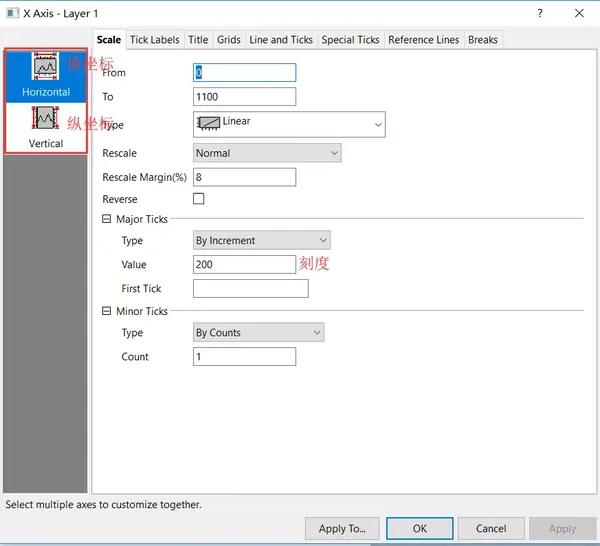
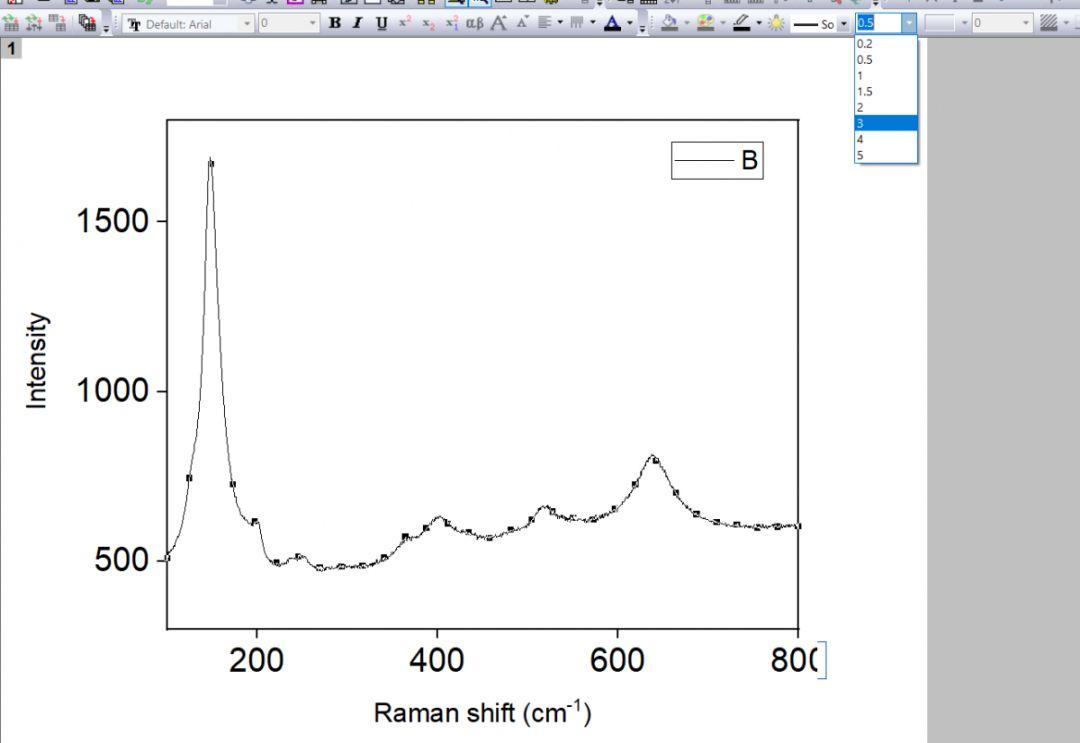
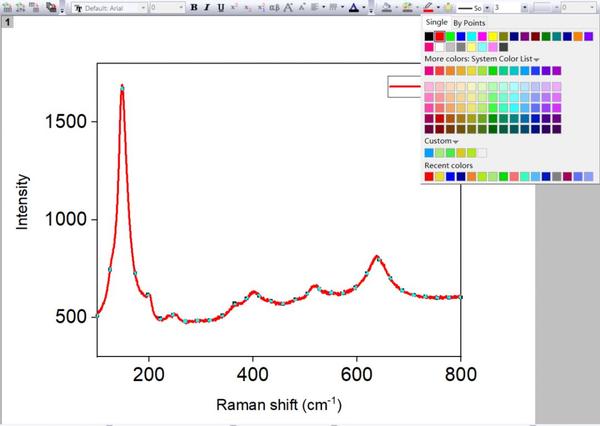
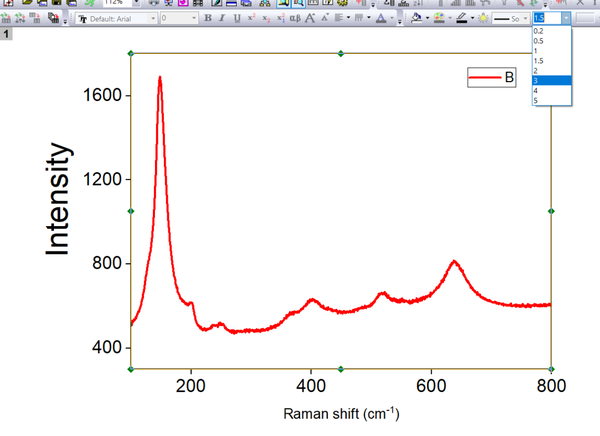
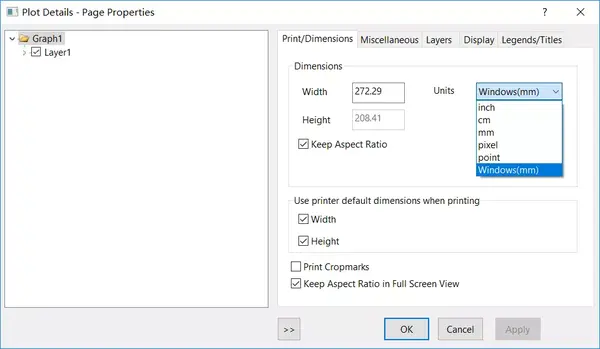
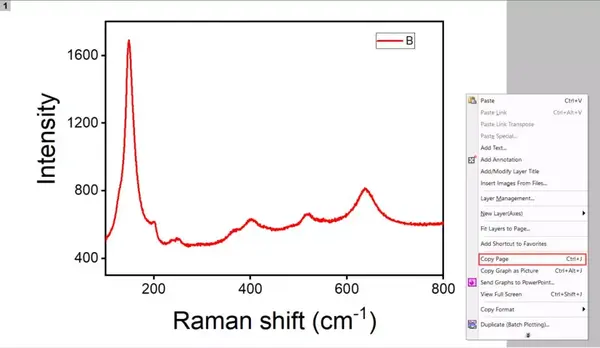
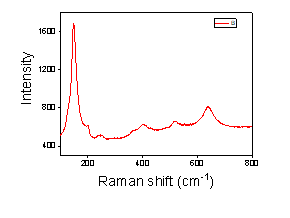
在右侧的Major Ticks和Minor Ticks里选择none*(不显示主要标尺和副标尺)。 改变横纵坐标的量程 改变横纵坐标的字号 改变线粗和颜色(先选中曲线) 横纵坐标的单位名称只要双击就可以编辑 改变边框的粗细 改变画布(双击矩形外侧的空白部分)及图片(双击矩形内测空白部分)大小 改变画布的尺寸(根据自己的需要进行调整即可) 改变图形大小(一般为正方形或者4:3的矩形) 最后我们的origin图就完成了,可以通过右击鼠标copy page,然后粘贴到word文档或者PPT中,并且这种粘贴的格式可以在office软件中通过鼠标双击打开origin软件对图进行编辑。 这就是我用Copy Page拷贝的,粘贴后的图片不会失真。 d9 L( |, v/ J% ~6 m: N; A
| 


 ! L6 e1 D" t: o0 F- k7 |; y+ R* } ^
 6 Y! o' v7 `/ q% J+ p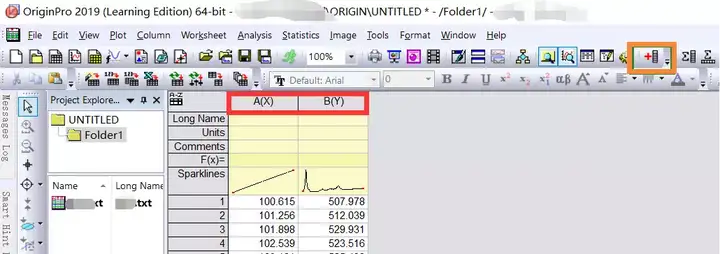
 $ d: g; W& F9 n/ ]1 i9 k5 v
 : I/ \6 z0 `9 |+ n* ^) p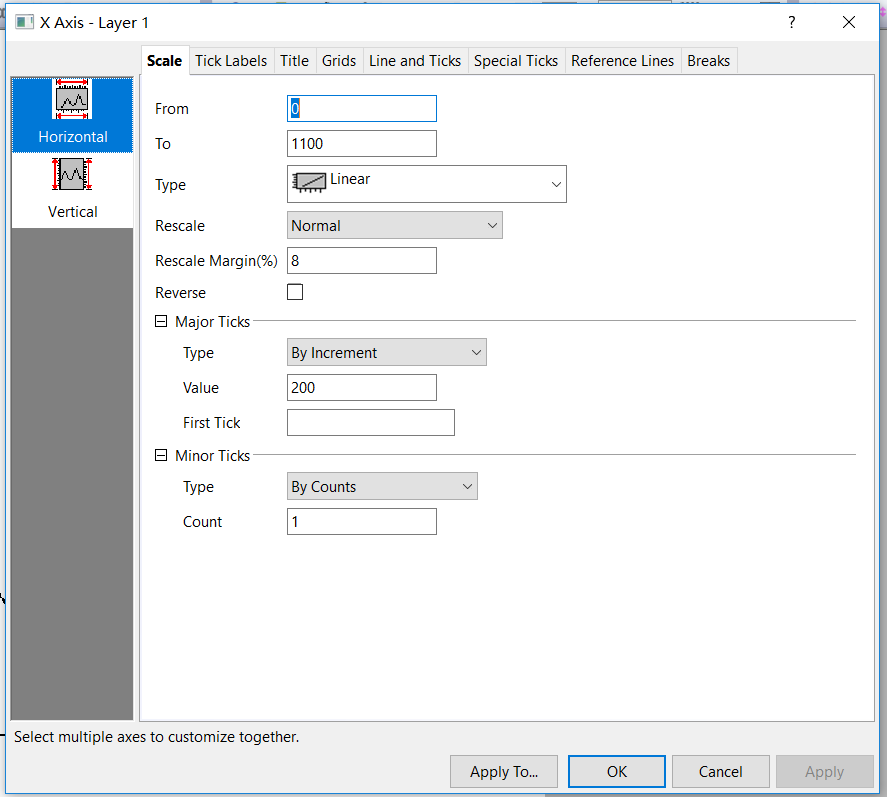
 3 d2 n0 M( ^, d) R; |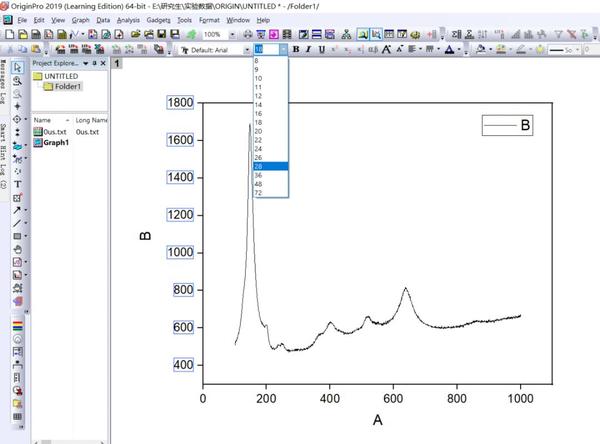
 0 ~: D; ]1 ^# Z, k/ {7 Z* }2 r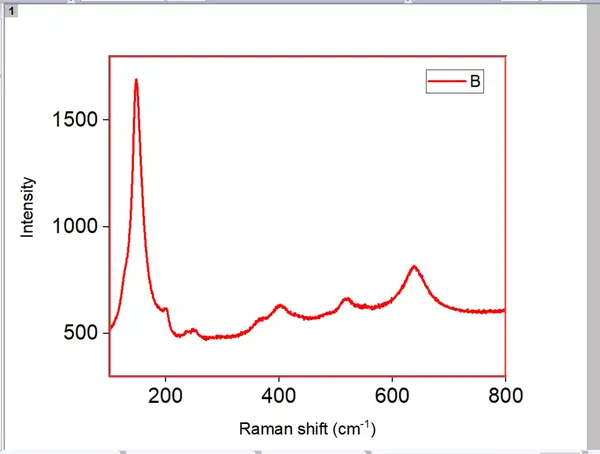
 ' w: v! F3 |0 |; P. n8 G0 N4 Q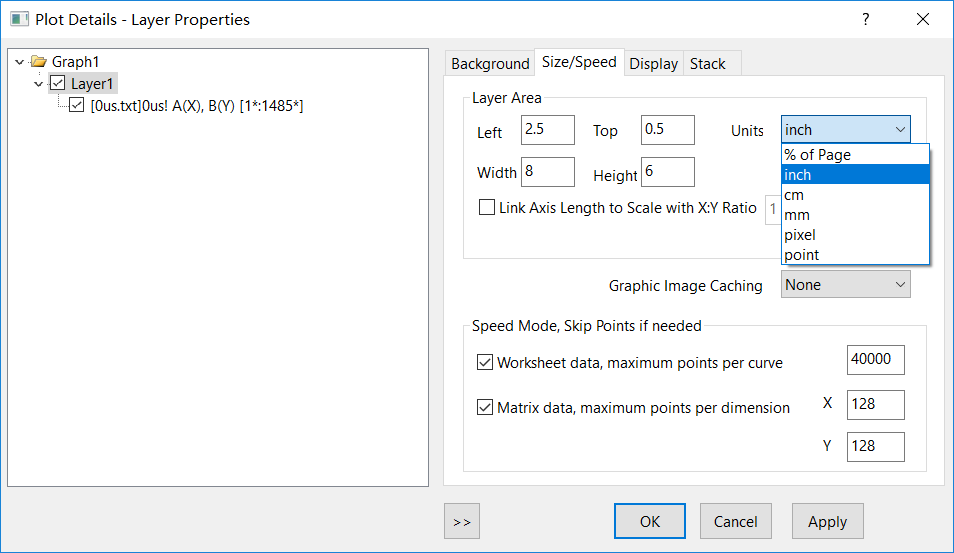
 ! W n8 R! R; Q p5 N, x- P