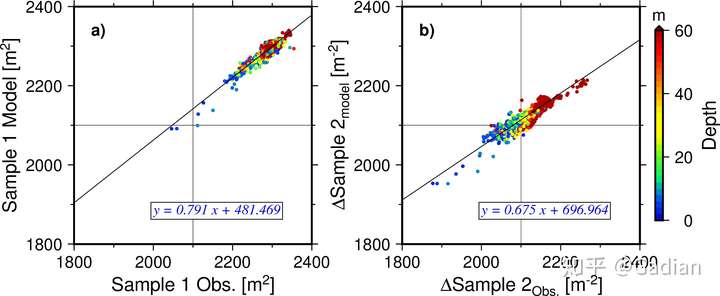
在前一篇文章中,我们介绍了使用gmt5绘制散点图的过程。大多数代码基于gmt5结构。在新版GMT中,引入了现代模式,因此我们可以更轻松地编写代码。 在本文中,我们仍然以第一篇文章中的散点图为例,重点讨论gmt5和gmt6之间的差异。 正文:(1.5)散点图(Scatter Plot)+拟合 —— GMT6版 依然是先上效果图。 : i& ^( k7 B0 h/ l0 {" m$ o/ }
代码如下: ! b1 B+ F+ r7 \. L+ q
在GMT6中,非常重要的改变有两个: - 所有绘图以gmt begin开始,gmt end为止
- 同一张图中,部分重复指令可以省略
7 F2 F* R# A7 n( L5 Z
此外,GMT6还引入了subplot功能,可以方便地绘制子图并调整位置大小。下面,我们开始一一分析。 gmt begin sample_subplot jpeg,pdf# a' b- |4 \" b8 u6 L) }
与GMT5相比,GMT6开始绘图必须以‘gmt begin’开始。其次,绘图的输出格式可以直接指定。在上述代码中,我们的输出文件名为sample_subplot,并且同时输出了两种格式jpeg和PDF格式。 ; R1 ]2 X w, c) w2 F. F n, @
之后,我们设定了子图标签的字体和大小,以及颜色条。因为图中的颜色条是公用的,所以我们直接在开始子图前就进行了设置。如果需要不同图使用不同颜色条,则可以分别设置。 此外,这里还有一个关键改变。GMT6的颜色条无需写入一个特定文件(如,之前我们在GMT5篇中设置的compare.cpt)。 - 定义子图排版布局
# o- G1 G) ^& U& T4 C
gmt subplot begin 1x2 -Fs$size -A+jTL+o0.2/0.2 -M0.25
3 l2 s' O7 C8 Y3 C& E8 z绘制子图,可以通过这条命令来决定整个图片的布局。 gmt subplot begin : 开始绘制子图 1x2: 表示 一行两列。类似地,3x2则表示三行两列。 -Fs$size:表示对每张子图单独设置大小为2.8英寸 (size=2.8 )。而如果换成-Ff$size,则表示整张图的大小为2.8英寸。 注:我们上面定义过默认单位为英寸。 -A:添加自动标签,默认格式是a),b),c)...。 +jTL表示标签定位的锚点在左(L)上(T) +o0.2/0.2表示对标签的x,y坐标分别进行0.2英寸的微调。 -M0.25:表示每张子图之间的距离为0.25英寸。 以上,我们可以发现,在GMT6中只需简单一行命令,就完成了整张图的排版布局。而在,GMT5中,我们需要不断的对-X,-Y分别调试,来达到最好的排版布局。 8 G" f" ^' M! C& l4 {0 }; v" P
2 N8 m$ O! k, u2 t# X除了第一行的gmt subplot set 0之外,GMT6的命令与GMT5没有本质区别。这条命令表示以下的绘图命令都在第0号图中进行,即第一张子图中。GMT6中的子图编号,是从0开始,并定位在整幅图的左上。而编号默认是按照先行后列增加的(可以+v修改为先列后行,详见手册)。比如3x2的布局中,0、1、2三张图分别是第一行的左中右,而3、4、5则是第二行。 而在第二行命令里,我们绘制底图所用的psbasemap命令,在GMT6中,简化了拼写,去掉了'ps'这两个字母。在选项中,也有一些变化,列举如下: - -JX? : 这里的问号表示让GMT根据之前-R范围和我们在上面定义的子图大小自行计算。这里省去了许多麻烦,保证了每张子图的大小比例都是一样的。 不写问号,则可自行定义每张子图的大小。这在需要绘制不同大小子图时,会用到。
- -B: 之前的文章中,我们使用的是GMT4的老写法。这里,我就改成了GMT5开始的新写法。其意义首先是,x/y和WSNE之类的设置,可以分别定义。对比见下。
- -X -K > $out 等命令的消失: 这些命令都被gmt begin/gmt end带来的模块化结构所取代了,所以不再需要。
+ M3 S0 Z' k5 z/ g" D3 G, g% l
GMT4: -Ba200f100g300:"ABC":/a500f100g300:"ABC":WSneGMT5/GMT6: -Bpx200f100g300+l"ABC" -Bpy500f100g300+l"ABC" -BWSne #本质上,命令的易读性增加了。% o2 E* q; j% W
- 子图中画点和线5 g+ \) W$ Q. G; N+ \
gmt plot -Sc0.04 -C
; r1 h7 F% x- M* @9 F除却与之前意义的awk判断句式,在GMT6画点的命令简化了许多。我们把各个版本的命令对比以下: 0 i: {) `3 m4 ?: t+ {! ~& W( D: b
我们发现,psxy被plot所取代,而且GMT6省略了-R、-J、-O、-K、>> $out等选项以外,还省略了颜色条的配置文件。这是因为GMT6可以自动选择之前makecpt生成的颜色条配置,无需再指定了。 类似地,画线也进行了简化。
4 C8 b' @4 p' _9 d. U- 子图中绘制文字- q5 B6 @% Q$ p( v; j, c7 q5 N
GMT6与GMT5的文字绘制格式是一样的,仅仅对-R、-J、-O、-K、>> $out等选项进行了省略,而pstext变成了text。 之前,我们的子图标签是用pstext进行绘制的,而如今则是自动添加(subplot begin 中的-A选项)。 - 子图2的绘制
7 _/ l: c! Y3 N! C+ h9 c: V
gmt subplot set 1
" Q6 |1 W% U- e经过了布局排版,画新的子图仅仅需要这样的简单命令。它表示在它之后的命令都用于第二子图(编号1)。 - 颜色条的绘制
2 H* V2 G+ }; h- k9 x+ Z- `; ^4 g
gmt colorbar -DJMR+v+ef -C -Bx+l"Depth" -By+l"m" -Np -B20
: u6 V$ q3 F2 |) b, O颜色条的绘制与GMT5类似,仅仅是命令名从psscale改为了colorbar。 - 绘图结束
: }1 y4 D; L* P- G, g b1 D( O) e; v
gmt subplot end #结束子图gmt end #结束所有绘图$ a( o+ _! b8 F, M: S
类似于其他编程语言,有begin,就要有end。 . L1 p5 V$ A, H0 t# T
- 小结:1 p2 E7 ^7 @# @& }$ g& y
在本文中,我们只是在第一篇文章中升级了散点图。一般来说,与gmt4和gmt5相比,gmt6消除了重复的无用命令,大大简化了图像转换和多图像设置问题。因此,我最近也升级到了gmt6。 注意:升级到gmt6后,尽管gmt5兼容代码仍在继续(gmt4部分兼容,需要在每个命令之前添加GMT),但gmt4和gmt5兼容格式不再同时出现。出现以下错误: basemap [ERROR]: Syntax error -B option: Mixing of GMT 4 and 5 level syntax is not possible G/ h) J$ C6 ?3 }, r% D: f% r( N& \
下期预告:地图绘制,色块和等值线的绘制。 |