|
" I% n c8 {9 ]
在工作中,我们经常会有这种需求:需要多人填写同一个表格,同时又想让每个人仅能看到、填写和修改自己的数据,所有人填写的数据都实时自动汇总到表格里,收集人可以看到所有汇总数据。如果还能自动整理就更好了。 2 \- K: \) v& A) v: ^$ }8 {* ?
怎么办?有没有更简单、更自动化、功能更强大的免费工具?有!用 SeaTable 的“数据收集表”就能轻松满足。 ' x. K5 j) o7 r' L1 J2 m. B
有人说,那我用表单不也能收集数据吗?没错儿,表单是能收集数据,但填写人只能在传统表单界面上来填写,而且一次只能填写并提交一个表单,一旦提交后就无法再查看和修改,很是影响填写准确性。如果需要一次填写多个条目时,有的表单虽然也允许多次填写和提交,但同样影响填写体验,更缺乏效率。而且,也不适用于多人填写表格这种规范化的表格汇总场景。 " b8 r' y- P6 q3 t) l/ s9 |0 T
又有人说,那我用一些表格的合并功能不也能收集和汇总表格嘛,是能做到,但很多表格仅在“合并”这一环节就需要手动操作好几步,又慢又麻烦。对于上述这类场景,如果有更灵活更自动化的数据收集工具能实现,我们何乐而不为呢?下面就来了解一款强大的数据收集工具: SeaTable 的“数据收集表”。 / v. l9 W9 O6 s
SeaTable 数据收集表特点
- x; s3 h0 I. G8 L SeaTable “数据收集表”是一款仅填写人自己可见且可修改的表格式数据收集工具,可填写多行,数据实时自动汇总整理。可导出、打印。可快速创建出统计图表。它是 SeaTable 的一个重要功能,是比表单更灵活的数据收集神器。
3 a- ^& u3 T# | “数据收集表”结合了表格和表单的优点。它和表单一样,把它的链接或二维码发给填写人,填写人就可以往进填入数据了。同时它还和表格一样,填写人可以方便地在表格界面中填入多行数据,可以复制、粘贴、撤销、重填。更重要的是,每个人填写人只能看到和修改自己填写的数据,表格管理员可以看到所有人填写的实时汇总数据。 7 V6 }& f0 V9 v6 e8 k" x( y
“数据收集表”非常适合于需要允许填写人填写多个条目,而且还需要对之前填写的条目进行查看、修改、复制这类场景。比如多人填写表格、收集采购数据、汇总销售报表、收集学生信息、收集电子作业、收集电子发票、活动报名、填写各类清单等等。个人、企业都可以使用,对内、对外都可以收集数据。
( ]5 y& @% [7 J 下面,我们就来看 SeaTable 的“数据收集表”,都有哪些特点:
! y. Y9 a, _: h! a/ C 1.填写人打开链接或用微信扫码后,就可以直接进入表格填写界面。在电脑桌面端和手机移动端都可以操作。
: k. b( N! f2 ?$ g2 z 2.每个填写人只能看到、填写和修改自己的数据,无法看到别人的数据,有效保护填写人隐私。而且所有人填写的数据都实时自动汇总到表格里,收集人(表格管理员)可以看到所有汇总数据,为收集人节省大量工作时间。 " Q; w) z+ C4 L! S4 |/ X
3.填写人在表格上可以自由灵活地操作,比如可以填写一行或多行,可以进行复制、粘贴、删除等。信息自动保存。省去提交。 , ?) t$ I8 [, E
4.支持文本、日期、长文本、图片、文件、单选、多选等数据类型,从根本上规范了填写内容格式,保证数据有效性,也方便了填写人填写。比如表里某列的格式是“日期”类型里的国际标准格式,那么填写人双击单元格就可以直接选择日期。 8 c+ U( V9 i% ]
5.不同于传统表格,“数据收集表”填写界面的表头无法被修改、删除、增加,保证了收集人对表格的权限控制和表格安全性。
8 i9 I; P' D; \" l+ k 接下来我们就以发票归集整理为例,来看看如何用 SeaTable 的“数据收集表”轻松完成公司的发票收集和整理工作。
, C* H C7 q _) p7 t$ X6 z X 一、创建数据收集表0 q: C) L/ ~; F1 ~3 V/ C) c: I& \
创建数据收集表并共享,实际是一个很简单的过程,不到一分钟就可以完成。为了能让大家加深了解,以下内容做展开说明。 ( Z8 J% N) P( e4 A8 X
1.创建基本表格
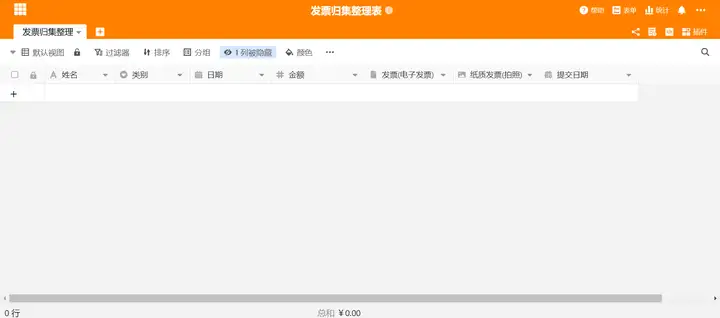
z1 I- ~, O8 K5 p “数据收集表”是在 SeaTable 的表格上创建的。在创建数据收集表之前,我们需要创建一个如下图这样的基本表,并且将需要的字段设置好。比如: / k; c9 ? R' m* p! k- U
姓名列用了文本类型;类型列用了单选类型;金额列用了数字类型里的人民币格式;发票列用了文件类型;纸质发票列用了图片类型;提交时间列(已隐藏,不需要填写人填写),用了创建时间类型,可自动记录增加行的时间。 ! U" q6 D1 R! k8 ^
& r2 X- W; C* M7 L) f. F5 U/ y7 q
2.创建并设置数据收集表
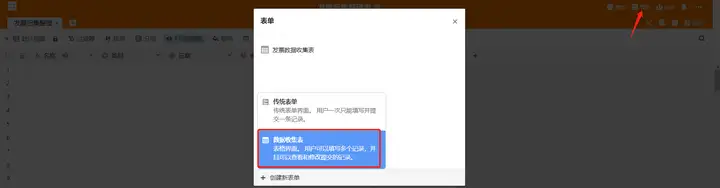
$ N* b# n/ X( _ 建立基本表后,点击右上角的“表单”,再点击“创建新表单”,就可以选择创建一个数据收集表。如下图: " q0 A6 V% H% E. D9 L( e2 W9 T5 W
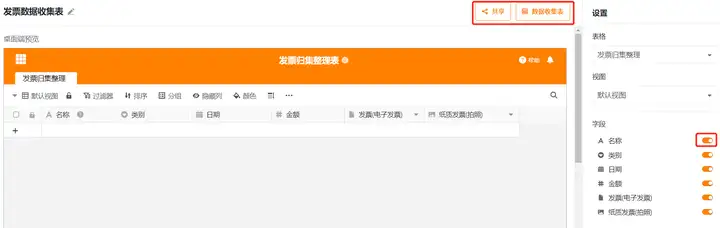
" N( n9 g3 R3 P) ? 创建一个数据收集表后,就可以进入设置界面。界面左侧是分享后的预览效果,右侧是设置区。你可以设置基于表格里的哪个子表、子表里的哪个视图去创建,可以设置填写表中显示哪些列(填写项)。左侧会根据设置实时显示出效果。 ( w: P3 ?% Y9 Y+ b6 R0 ?9 R
在设置界面上,还可以点击右上角的“数据收集表”进入其填写界面,可测试是否能填写并自动汇总数据。
* d4 X" A0 M6 R 桌面端预览,如下图:
4 W6 P: R0 k& c
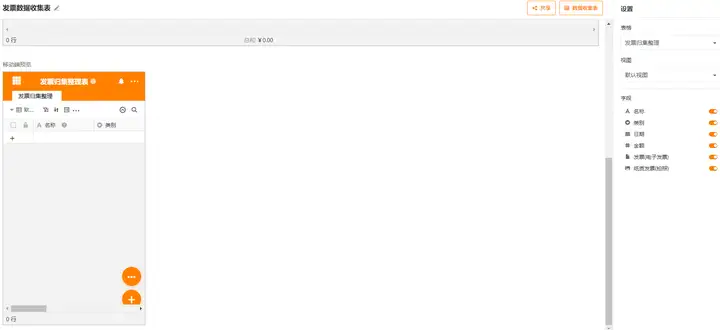
|6 E8 Z1 \- F$ o- o9 u 在同一个设置界面中,下拉就可以看到移动端预览,如下图:
4 G( ?9 E+ S3 m8 V' T
; @ w" k+ A! p! V 3.共享数据收集表
" W1 W D v/ r% A 完成设置后,点击上图中的“共享”按钮即可复制链接或二维码,发给填写人或发到微信群、QQ群里了。 1 ^7 j" c7 P1 ~7 i
) n* n* |: f& c0 `' o3 v! M 二、填写人填写数据6 `8 M; S2 z L
桌面端填写界面5 v4 H+ h0 r' @3 L# o" h/ X
当填写人打开链接或用微信扫码登录后,就可以看到本数据收集表填写界面了,点击左下角的“+”,即可添加一行或多行。如下图:
# e H# {( b/ x5 ]: Q ' N' [4 F* I J
移动端填写界面1 @* z5 |# S" n
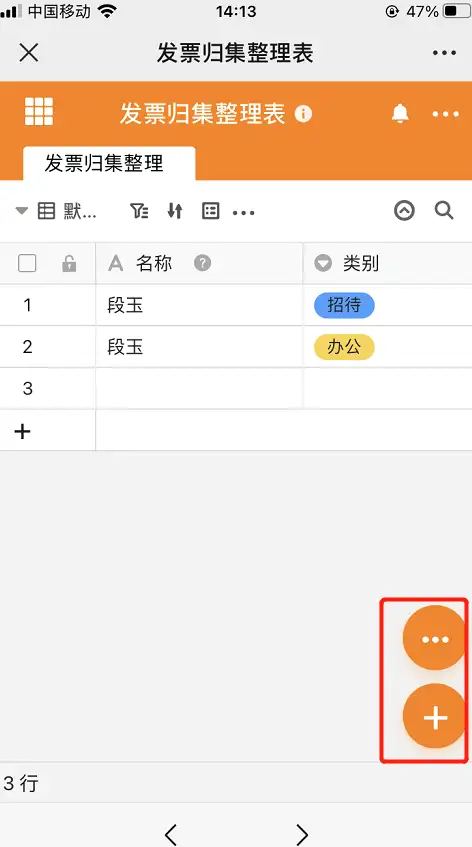
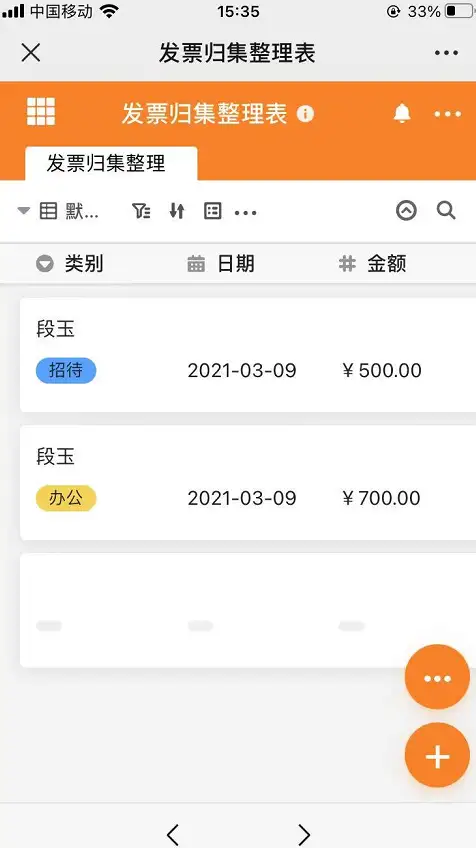
移动端展现形式有两种,分别是网格模式、列表模式,打开后默认展示网格模式。点击右下角的“···”按钮即可切换模式。点击旁边的“+”即可增加行。 4 o* Q6 W' S3 \/ k
①移动端网格模式,如下图: % A* k0 m4 Q9 O# V- K, [9 H" ~: G
网格模式就是表格形式,在网格模式下可以直接添加行并点击单元格进行填写。点击行开头的放大箭头,还可以打开行并以类似表单样式来填写。 + ~1 t1 y1 h+ N+ I0 X( \6 T
' P; m) d8 d* f( q+ w) \
②移动端列表模式下,如下图: 5 V6 Y4 g% ]9 l2 q
在列表模式下,行记录是块状排列的列表形式。点击右下角的“+”,可增加行记录并以类似表单样式来填写。点击已有的行,可直接进去编辑修改。
4 h2 d. O8 c/ y7 @3 B
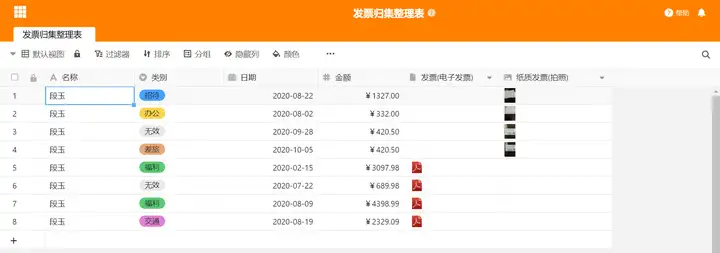
$ H' t& q, R, a" x9 ?, i Z 无论是在桌面端还是在移动端填写,这些数据都会自动同步保存到“发票归集整理表”内。值得加以强调的是,它比表单更加灵活,填写人不仅可以看到自己的填写数据,还可以对填写过的数据进行下拉填充、复制、粘贴、修改、删除等操作。 7 }3 e. b. Z% P4 i. | O
填写人桌面端数据收集表填写界面,如下图: * U# D2 A, T) n6 D g) K0 @4 g
$ F6 j5 b- {4 N* f# I
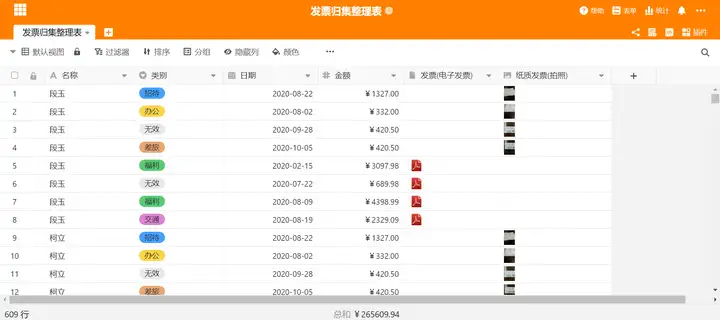
所有填写人填写的数据实时自动汇总。数据收集人(表格管理员)可以在“发票归集整理表”看到所有汇总数据。 - g8 J3 {. u. S( l
当所有人填写完数据后,我们就完成了数据收集。桌面端数据收集表(汇总表),如下图:
- B2 M+ e& @! x+ x9 u8 U8 I6 d 0 l, @& d; g$ h; [% t5 P. \
三、自动整理数据
. N0 B2 c ]& g/ w7 F- j 在前面,我们用“数据收集表”完成了数据收集,那么如何实现实时自动整理呢,同样很简单。 * w- D" Y# X, F G) V
可快速切换查看不同角度的数据- a: \5 {2 L! K2 K; v# h) Y
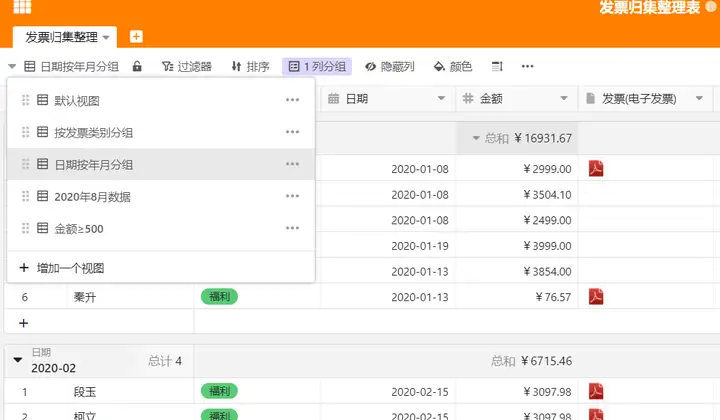
SeaTable 支持“视图”功能,在表上创建视图并设置过滤、分组等条件后,视图就可以对汇总中的数据进行实时自动整理,我们就可以快速切换查看不同角度的数据了。而且表和表里的视图都可以导出为 Excel 。视图还支持打印。
( ?) R& g" @2 e$ G, E 表格视图,如下图: , x; {! `% W- }# ?! |' D
& t# `+ r# n P" p4 ~$ b1 K/ t2 H
可快速创建出统计图表; i( S; \& M( o
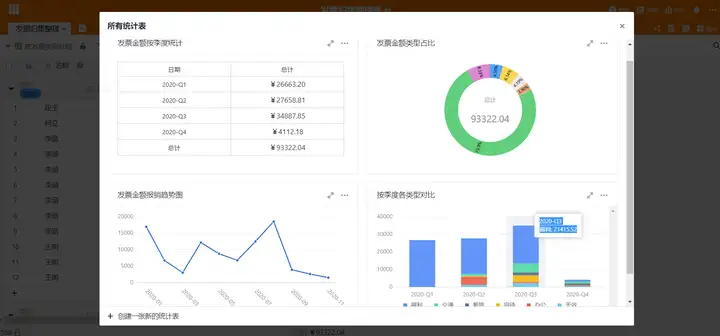
同样,在“统计”功能里,仅需选择简单参数就可以快速创建出统计图表,帮我们完成数据分析。创建后,图表自动更新。点击即可直接进去查看和编辑。图表也可以导出为图片。如下图: 2 z( t g/ Y9 `3 }4 R
1 s2 [9 x; m5 D3 s% B
可进行更直观的数据可视化/ U0 S+ v* \. |; A$ ]
除了可以通过视图、统计图表的形式来查看数据外,我们还可以根据汇总数据的特征,使用 SeaTable 的日历、时间线、图库、地图来更直观地可视化数据。 3 v; @2 a2 c! W: J/ L
另外,SeaTable 还支持把表格(只读模式)嵌入到网页中,支持分享单个视图进行协作,支持自动化提醒,支持 API 扩展等,感兴趣的朋友可自己去进一步了解。 6 v( I7 c5 i" Q/ Z* x
总结
0 H2 u' N0 G! v% k' ^2 h& R, G' t1 o SeaTable 的“数据收集表”结合了表单与表格的优点。在收集数据时,相比于表单,填写人能自由地查看、填写和修改填写中或填写过的数据,而且仅能查看和修改自己的数据,有效保护了填写人的敏感信息和隐私;相比于传统表格,它又更为轻便和自动化,并且兼顾了权限控制、安全性和时效性。
( Z2 X1 M& N2 p$ w8 m$ `% Q 它极大地补充和丰富了数据收集的使用场景。给企业、机构、数据收集人、填写人都带来了很大便利。而且它操作简单,使用灵活方便。当然,它的传统表单也很好用,我们可以根据收集需求去选择使用。 / C- l/ S1 C7 X4 h+ T
推荐阅读 : j0 w2 c$ q8 h$ o6 V
/ h4 b4 U' c0 e, }0 |& u
1 K! x+ F# A# E# Y) ~
4 d; O/ b# u2 ]* s# s0 n# B0 T7 J* ^5 K- R. A
|