|
4 T, }/ B. k8 @6 Y% W 这期是坚持每周更新一篇知乎专栏第三期了,这期专栏我们继续分享ArcGIS软件的基础操作。本期主题是数据的格式转化,包括栅格数据转成矢量数据,矢量数据转成栅格数据。此外本期专栏还会讲解栅格数据的裁剪方法。
. D5 ]3 c0 f7 s) r8 m! Z 1、数据格式转化
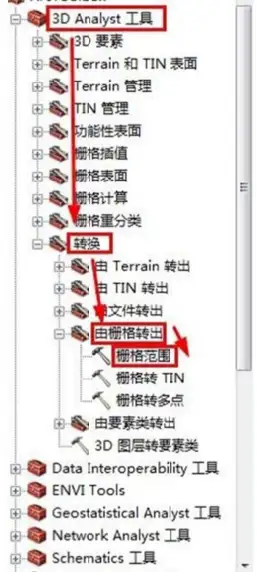
2 ^9 V! C7 Y, A6 A8 p1 f) \9 ^& i& D (1)栅格数据转成矢量数据。栅格转成矢量,一般是为了将栅格数据分析的结果通过矢量绘图装置输出,或者是为了压缩数据量,便于存储等等。主要步骤如下: 展开 Conversion Tools 工具箱,打开From Raster 工具集,双击 Raster to Polygon,打开 Raster to Polygon 对话框。(出差在外,带的电脑没有装arcgis,因此下图为网上COPY的,清晰度有待提高,请各位忽略) 在 Input raster文本框中选择输入需要转换的栅格数据。 在Output Polygon Features文本框键入输出的面状矢量数据的路径与名称。选择 Simplify Polygons按钮(默认状态是选择),可以简化面状矢量数据的边界形状。点击OK按钮,执行转化。(2)矢量数据转成栅格数据
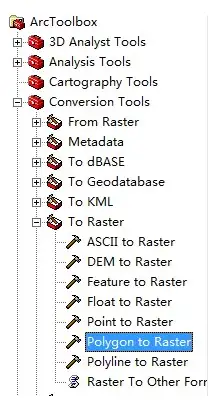
2 c! b! w- `- C7 N 工具箱路径是Conversion Tools-- To Raster--polygon to Raster,如下图所示。 0 S" o6 L% \( P# L; i7 Q/ L
展开 Conversion Tools 工具箱,打开To Raster 工具集,双击 Feature to Raster打开 Feature to Raster对话框。 在 Input features 文本框中选择输入需要转换的矢量数据。 在Field窗口选择数据转换时所依据的属性值。 在 Output raster 文本框键入输出的栅格数据的路径与名称。 在 Output raster文本框键入输出栅格的大小,或者浏览选择某一栅格数据,输出的栅格大小将与之相同。 单击 OK按钮,执行转换操作。该命令同样适用于地理数据库中的要素类 。2、栅格数据的裁剪方法 : J% ~/ s6 \* _4 i0 d5 J. C
(1)利用矢量数据进行裁剪 3 ?/ ?" B. h4 T9 N
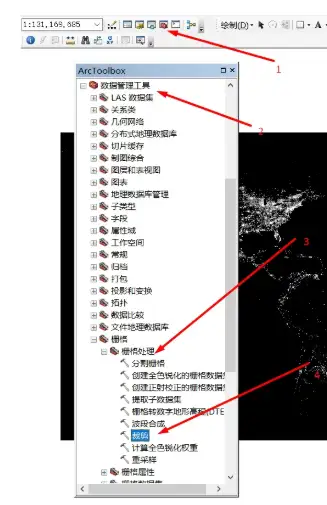
这种方法非常常用和简单,使用工具箱的路径如下: 1 {) E& l. {$ F% [$ W* R% R# ?1 W
ArcToolbox—Data Management—Raster—Raster processing –Clip。
+ Z8 w9 u4 i! C4 |! D6 Z
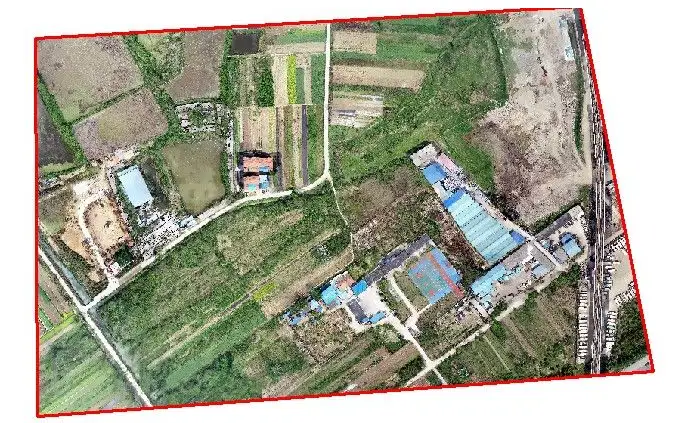
% F, e1 }- I% e4 k 矢量裁剪后效果(红框为矢量数据)关于矢量裁剪栅格数据的更加详细的教程可以看我写的第一篇ARCGIS基础教程。
. O" o" k, X4 U ( J- K8 m T9 y. R
(2) 利用数据范围(经纬度等)裁剪 9 k4 _9 p; |, w, f
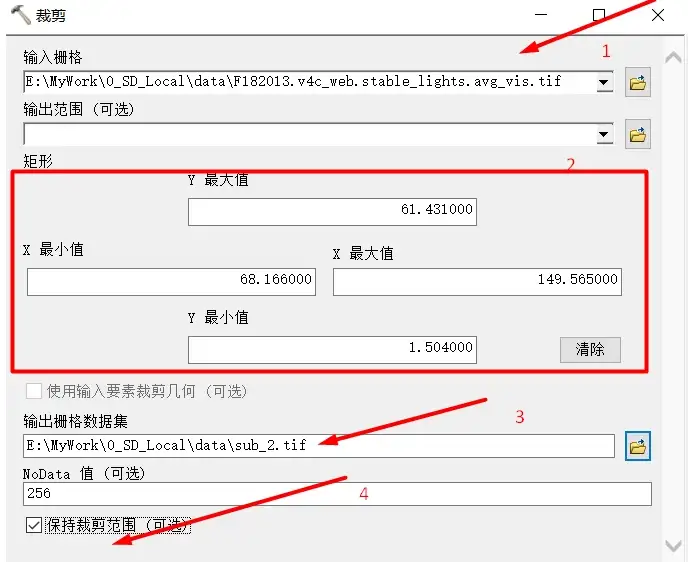
栅格数据利用数据框(经纬度)范围来进行裁剪。选用工具路径如下:
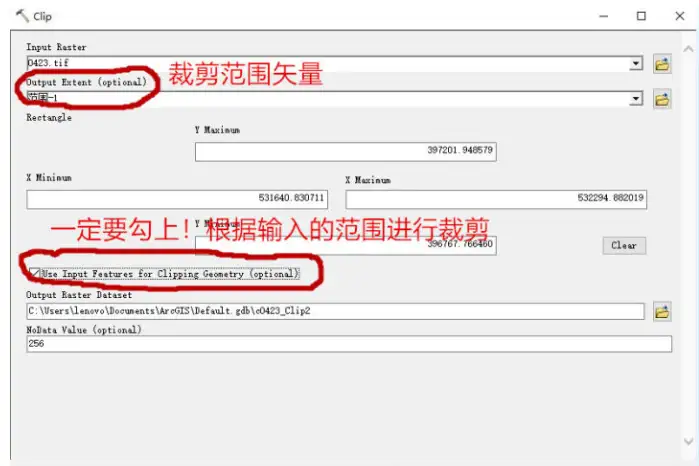
/ D' P" _: @6 x) z; } ArcToolbox—Data Management—Raster—Raster processing –clip。这里需要注意的这里使用矩形范围进行裁剪,因此在参数设置的时候不用勾选geometry clip(几何裁剪),详细的情况,如下图参数设置。 & q8 w2 |+ b0 o* n* b: F
7 y+ A l) x, S P( T 使用矩形范围对栅格数据进行裁剪当然栅格数据还可以通过掩膜(栅格计算器)来做裁剪,但个人认为操作不简便,推荐使用矢量裁剪栅格数据的方法。如果没有现成的矢量用来裁剪,我们可以自定义一个与被裁减栅格数据一致坐标系的矢量,然后自定义矢量的大小范围形状等,以用来裁剪栅格数据,详细的操作步骤参考第一篇GIS基础教程。这次专栏就到这里,如果同学还有其他关于GIS操作上的疑问,可以给我留言、私信。
: s: y/ W, Z5 a: o" T9 n$ K8 q% h
; f+ o* @% `5 T: h1 |
9 w# E1 X2 j9 g; _& B2 I* q0 d0 j0 B' g: f* `
6 w$ n, z% w6 o ^9 e6 w d/ l9 J
|